

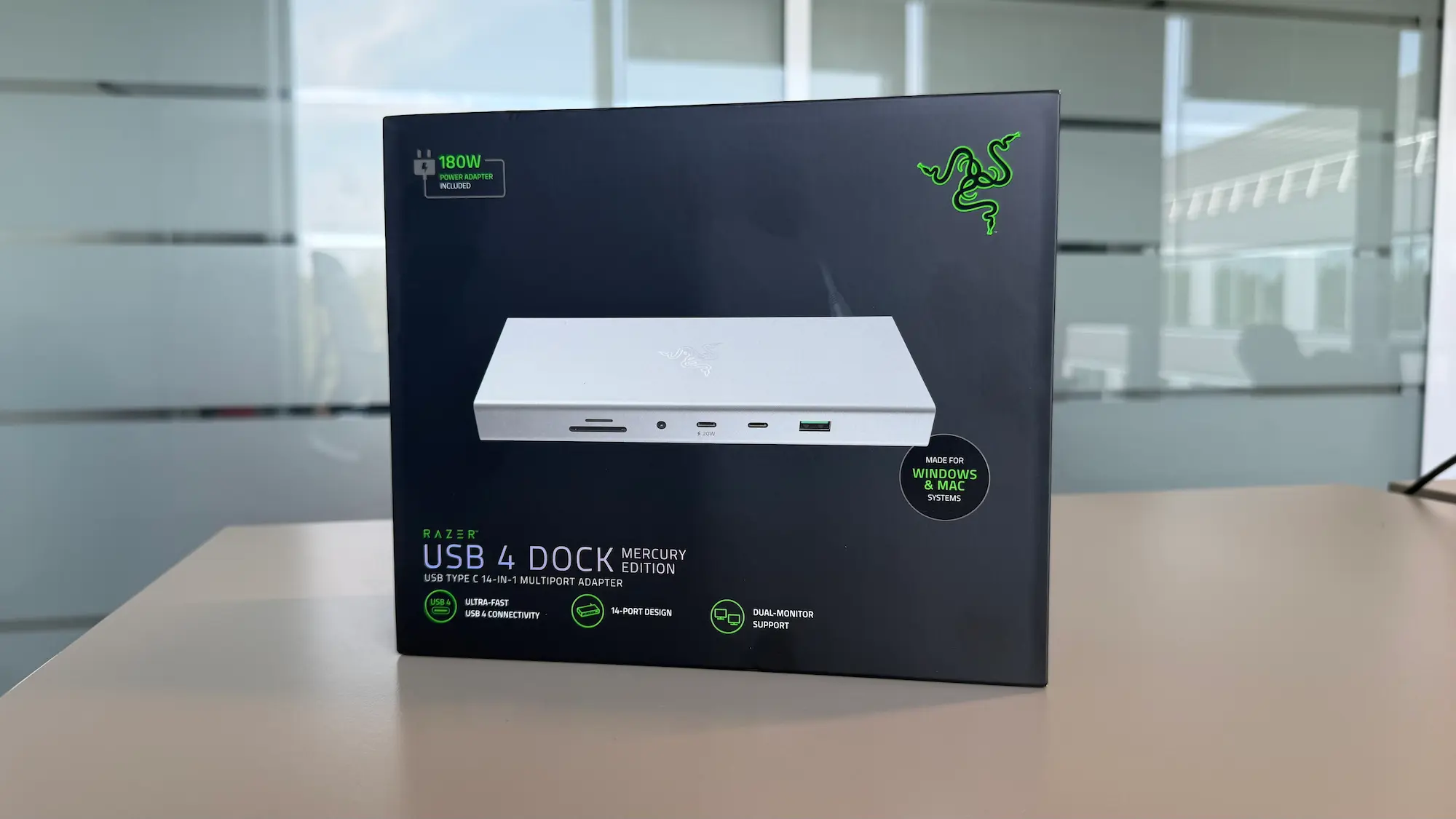
Les ordinateurs portables sont de plus en plus fins, mais cette évolution s’accompagne souvent d’un nombre de connectiques limité. Dès que l’on souhaite utiliser un écran externe, une carte SD, plusieurs périphériques USB et recharger son ordinateur en même temps, les câbles et les adaptateurs commencent rapidement à s’accumuler.
Le Razer USB 4 Dock cherche justement à simplifier cette installation. Cette station d’accueil permet de centraliser les différents périphériques sur un seul boîtier, puis de relier l’ensemble à son ordinateur portable avec un unique câble USB-C.
Je l’ai utilisé avec un MacBook Pro, principalement avec un écran externe, tout en profitant de la recharge et des différents ports USB et lecteurs de cartes. Après plusieurs jours d’utilisation, voici mon retour sur le test Razer USB 4 Dock et mon avis sur son intérêt au quotidien.
Sommaire
Razer USB 4 Dock : les principales caractéristiques
Le Razer USB 4 Dock est une station d’accueil reposant sur une connexion USB 4 capable d’atteindre jusqu’à 40 Gbit/s. Razer mise surtout sur sa connectique particulièrement complète, avec un total annoncé de 14 ports.
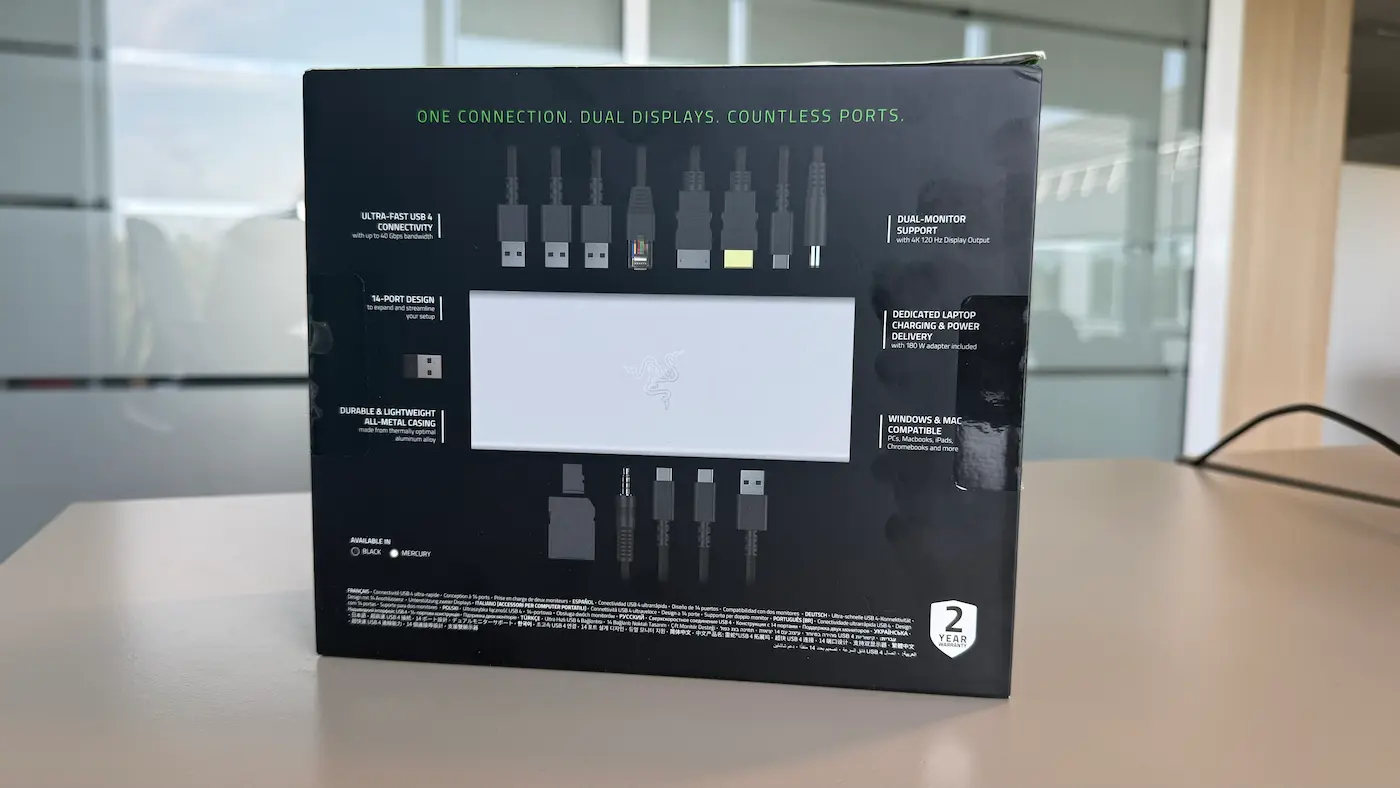
Voici ses principales caractéristiques :
- Connexion principale : USB 4 jusqu’à 40 Gbit/s
- HDMI 2.1
- DisplayPort 1.4
- Plusieurs ports USB-A
- Ports USB-C
- Lecteur de carte SD
- Lecteur de carte microSD
- Port Ethernet Gigabit
- Prise jack 3,5 mm
- Recharge de l’ordinateur jusqu’à 100 W en pic
- Adaptateur secteur de 180 W fourni
- Boîtier en aluminium
- Compatible Windows et macOS
- Câble USB-C de 1 mètre
- Prix : 249,99 €
La station peut notamment gérer un écran jusqu’en 4K à 120 Hz et proposer une configuration avec deux écrans selon le matériel utilisé.
Sur le papier, la connectique est donc très complète. Dans mon cas, l’intérêt était surtout de pouvoir tout laisser branché sur mon bureau et connecter mon MacBook Pro avec un seul câble.
Un dock compact avec une excellente qualité de fabrication
La première impression est très bonne.
Le Razer USB 4 Dock utilise un boîtier en aluminium qui lui donne immédiatement un aspect qualitatif. La finition est sobre et le dock s’intègre facilement dans un setup de bureau sans prendre énormément de place.
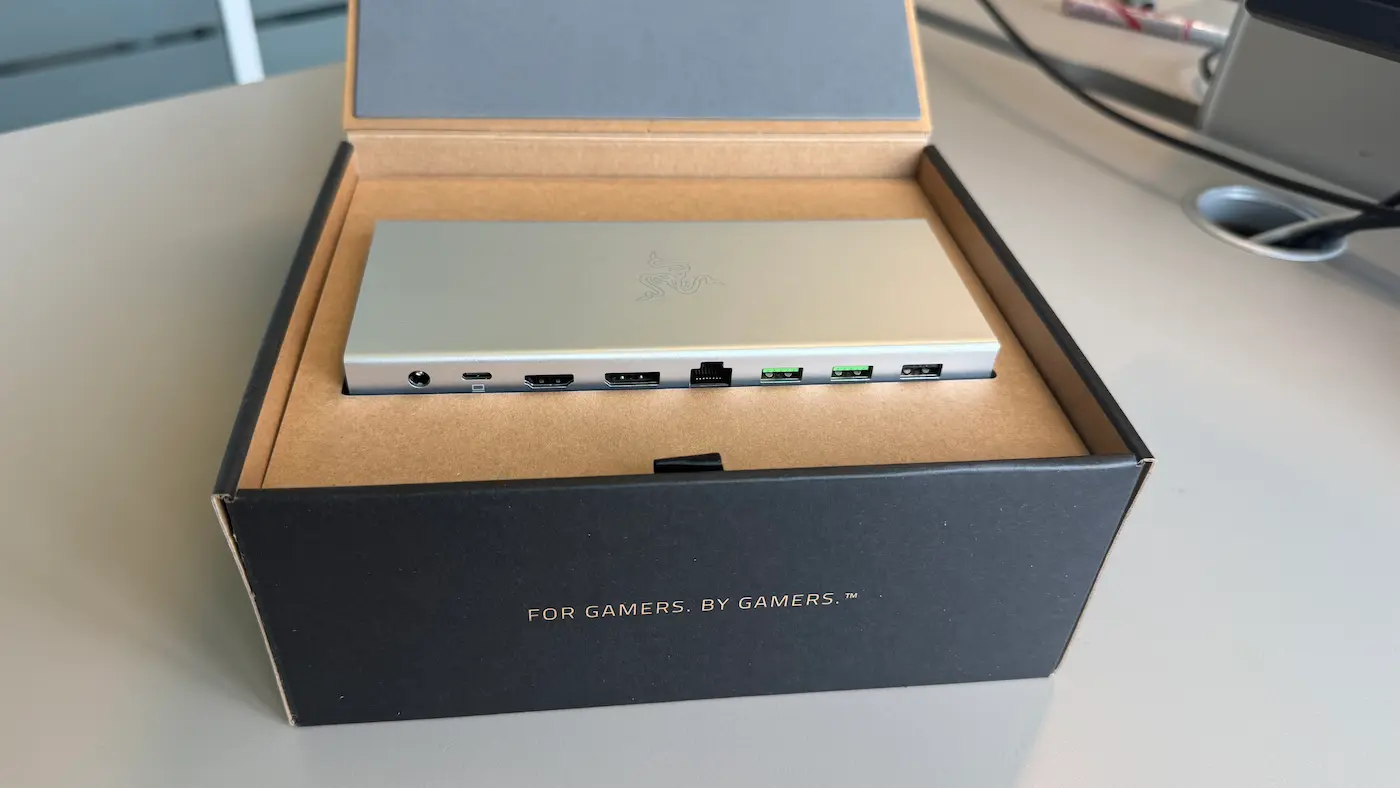
Razer utilise un châssis en aluminium conçu pour favoriser à la fois la solidité et la dissipation thermique.
Dans la pratique, le dock lui-même reste relativement léger. Ce n’est pourtant pas un problème lorsqu’il est posé sur un bureau puisqu’un joint antidérapant situé sous le boîtier permet de le maintenir correctement en place.
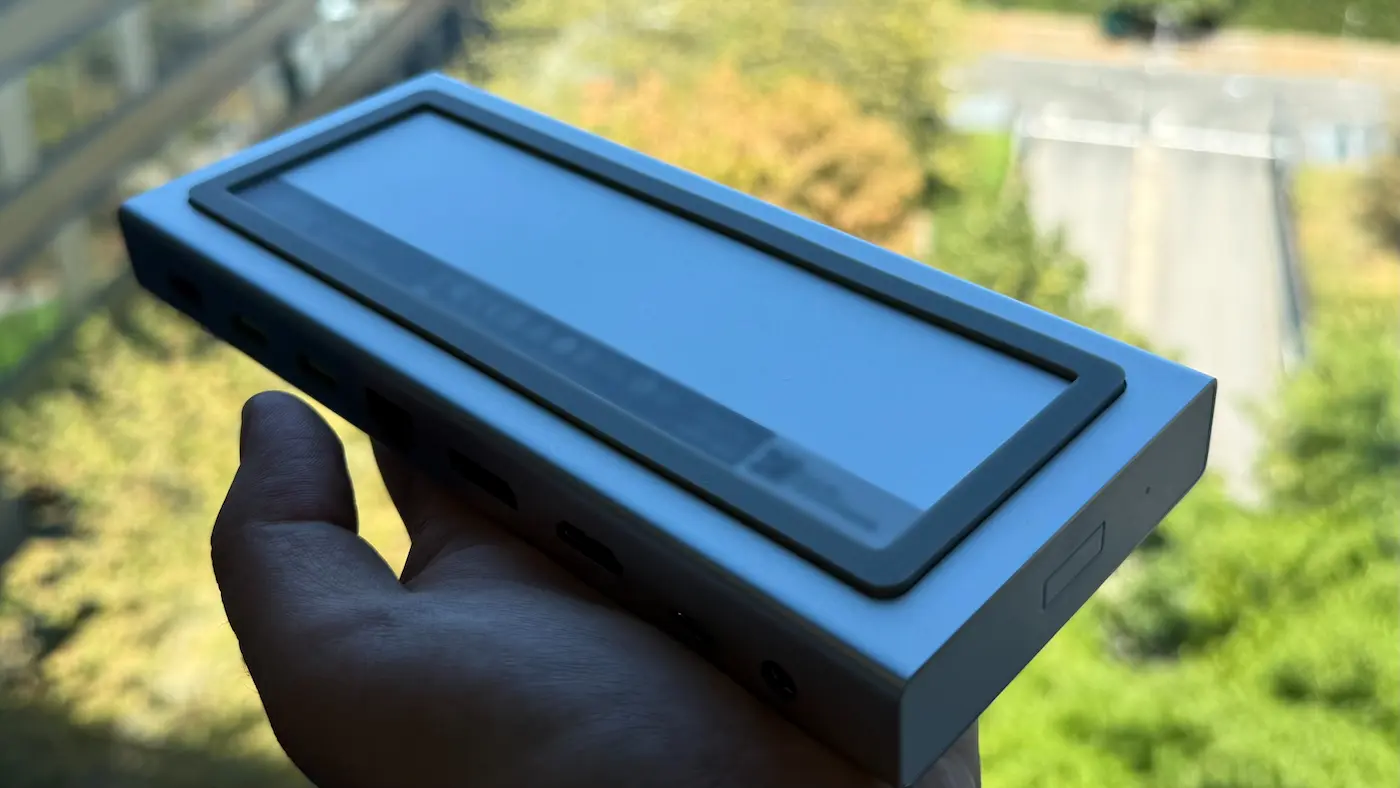
Même lorsque je branche ou débranche un périphérique, il ne se déplace pas constamment sur le bureau.
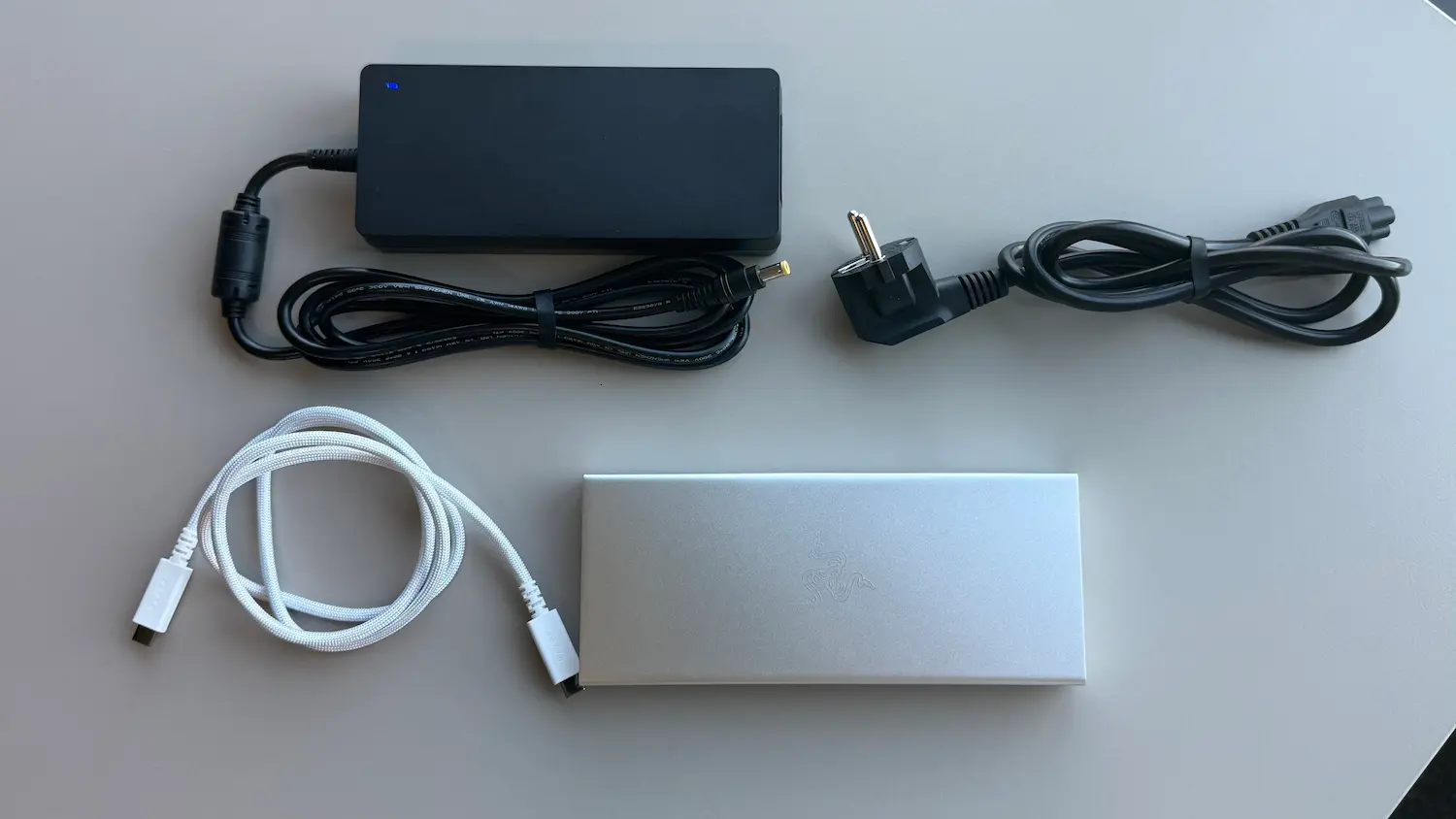
Le principal élément imposant est finalement le bloc d’alimentation de 180 W. Il est assez lourd et prend davantage de place que le dock lui-même.
Cela ne m’a pas réellement gêné puisque je l’ai installé derrière mon ordinateur et qu’il n’a ensuite plus vocation à bouger.
Une installation particulièrement simple sur MacBook Pro
La mise en route fait partie des bons points de ce Razer USB 4 Dock.
Je l’ai testé avec un MacBook Pro et je n’ai rencontré aucune difficulté particulière lors de l’installation.
Une fois le dock alimenté et connecté au Mac en USB-C, tout a fonctionné immédiatement.
L’écran externe a été reconnu, la recharge s’est lancée et les différents périphériques connectés au dock étaient directement utilisables.
Il n’y a pas eu de configuration compliquée à effectuer ni de problème de compatibilité pendant mon utilisation.
C’est exactement ce que j’attends de ce type de produit : on le branche, on connecte son ordinateur et on peut commencer à travailler.
Une connectique très complète et bien répartie
L’un des principaux intérêts du Razer USB 4 Dock reste évidemment son nombre de ports.
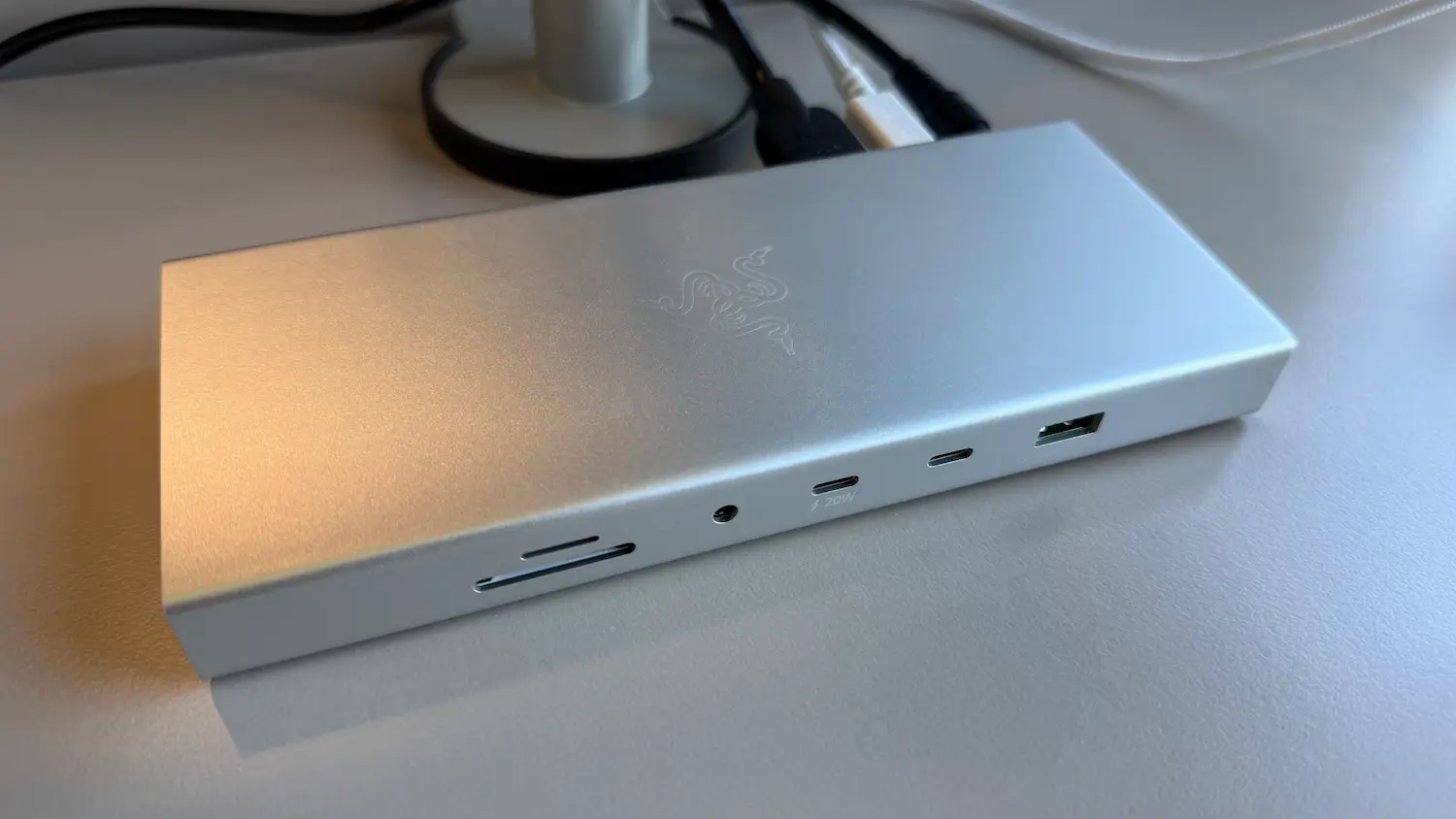
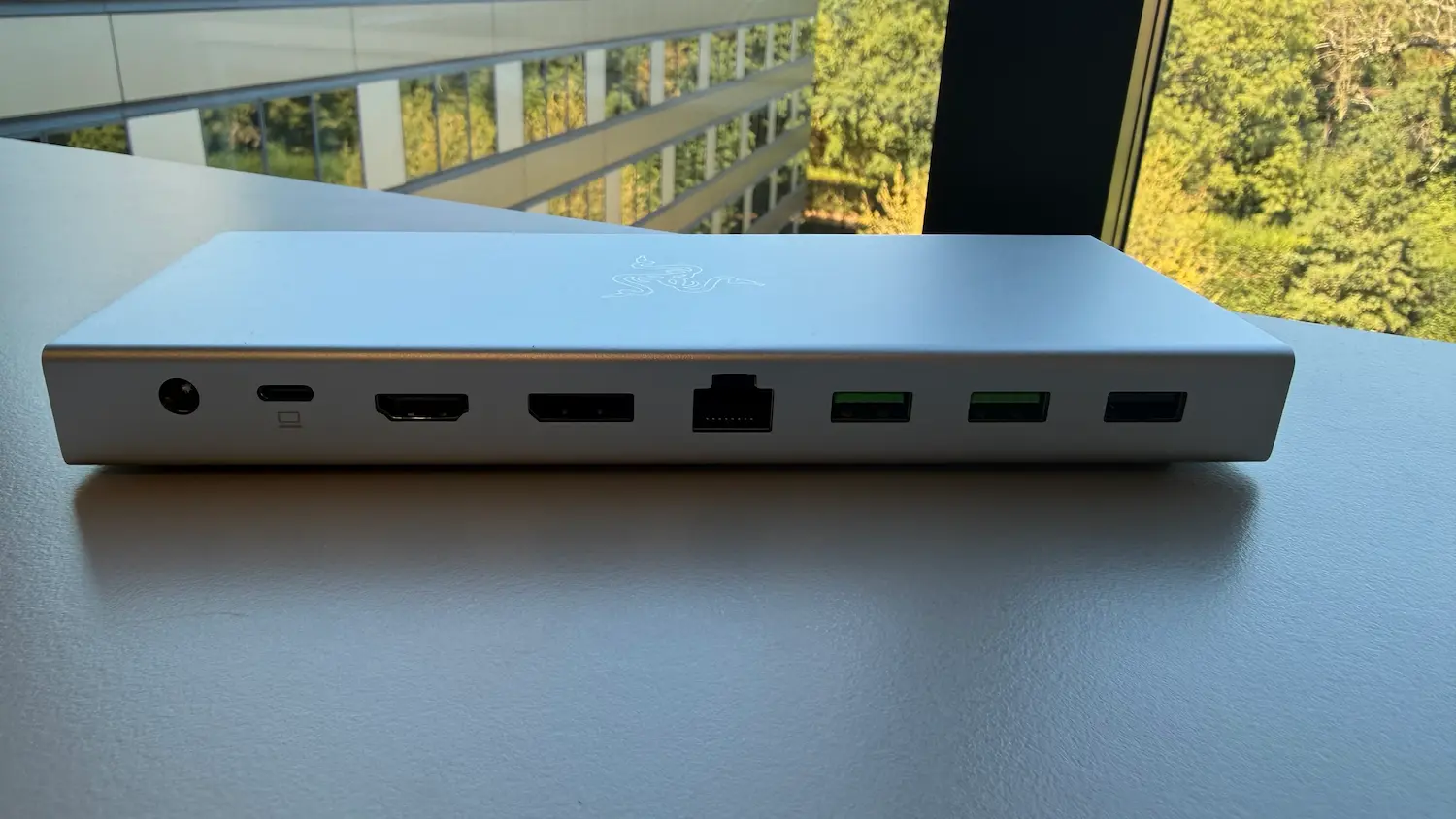
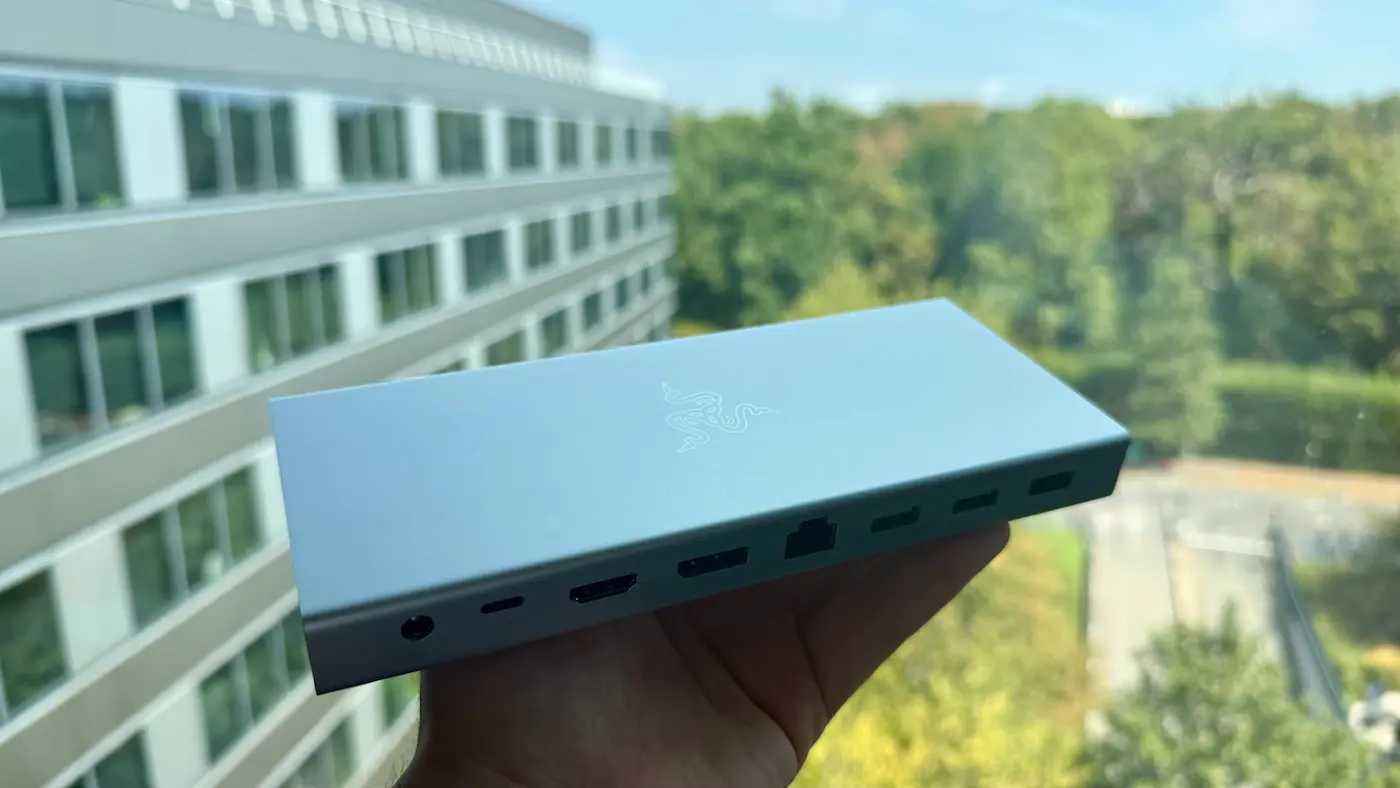
On retrouve notamment de l’USB-A et de l’USB-C, mais également les lecteurs de cartes SD et microSD, de l’Ethernet Gigabit, une sortie HDMI 2.1, un DisplayPort 1.4 ainsi qu’une prise jack 3,5 mm.
La répartition des connectiques est également bien pensée.
Certains ports sont directement accessibles à l’avant du dock. C’est particulièrement pratique pour les périphériques que l’on branche ponctuellement, comme une clé USB ou une carte mémoire.
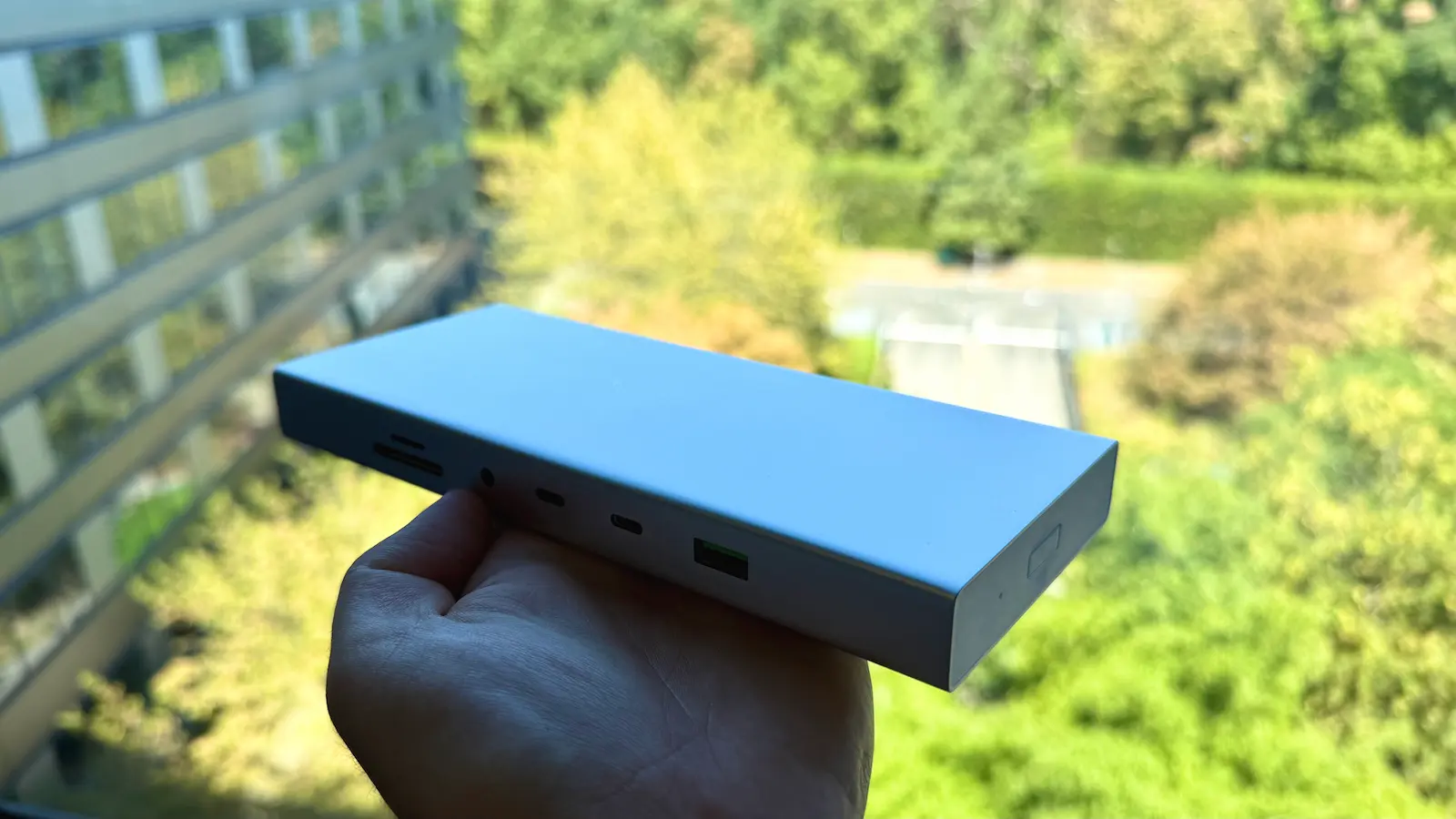
Les connexions destinées à rester en permanence dans l’installation sont davantage regroupées à l’arrière.
Cette organisation permet de conserver un bureau relativement propre tout en gardant les ports les plus utiles rapidement accessibles.
Le seul petit défaut vient justement de cette disposition : les connectiques situées derrière le dock sont forcément un peu moins faciles d’accès.
Ce n’est pas particulièrement gênant pour un câble HDMI ou Ethernet destiné à rester branché, mais c’est moins pratique lorsqu’on souhaite régulièrement accéder à l’un de ces ports.
Un seul câble USB-C pour retrouver tout son setup
C’est probablement l’aspect qui change le plus l’utilisation quotidienne d’un ordinateur portable.
Une fois tous les périphériques installés sur le Razer USB 4 Dock, je n’ai plus besoin de connecter séparément l’écran, le chargeur et différents accessoires à mon MacBook Pro.
Un seul câble USB-C suffit.
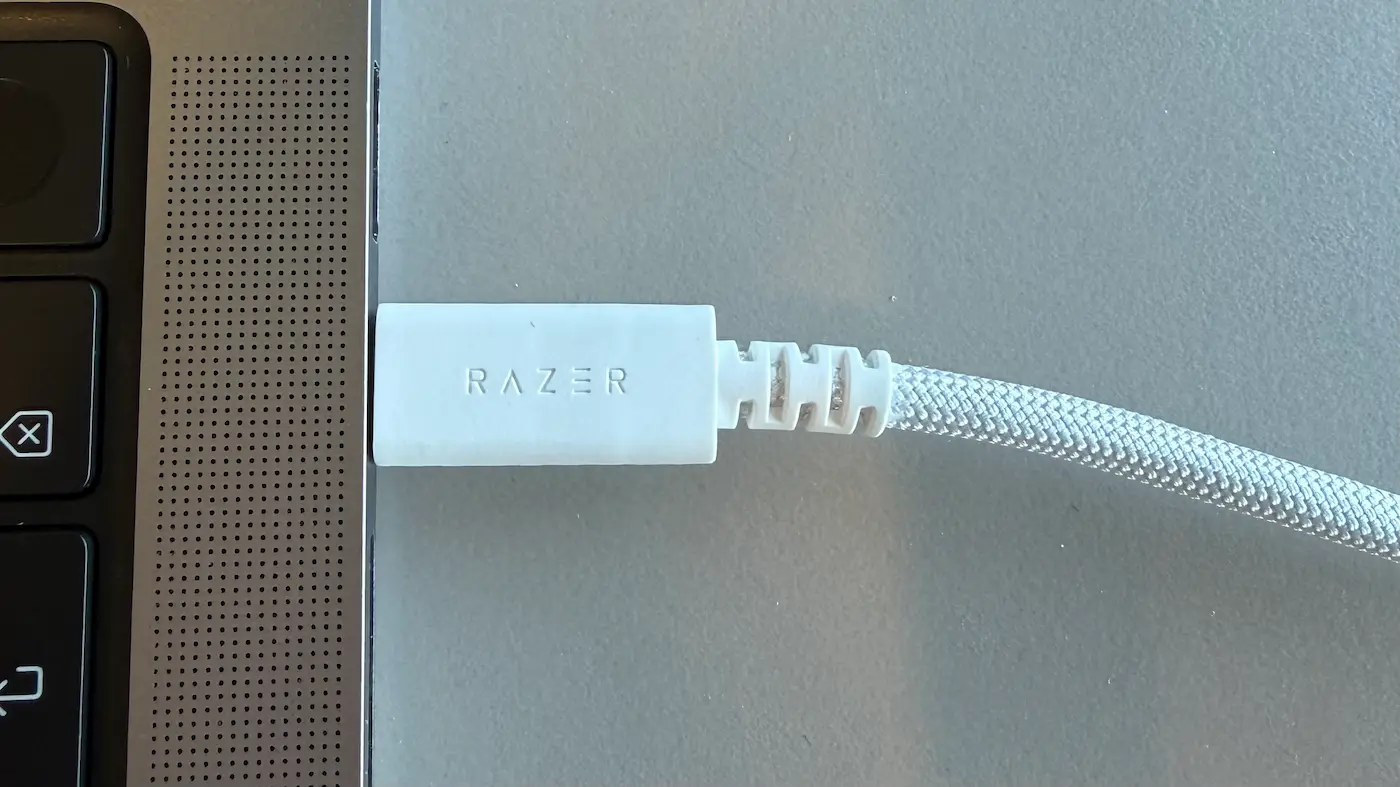
Je branche mon Mac au dock et je retrouve immédiatement mon écran externe, la recharge ainsi que tous les périphériques déjà connectés.
Le câble fourni mesure un mètre, ce qui s’est montré largement suffisant dans mon installation.
Cela paraît assez anodin, mais le confort gagné au quotidien est réel, surtout si l’on déplace régulièrement son ordinateur portable entre son bureau et d’autres pièces.
Auparavant, j’utilisais simplement un adaptateur lorsque j’avais ponctuellement besoin de connecter certains périphériques. Le dock transforme vraiment le MacBook en poste de travail fixe dès qu’il arrive sur le bureau.
Une utilisation avec un écran externe sans problème
L’écran externe fait partie des fonctions que j’ai le plus utilisées pendant ce test.
Dans mon setup, l’affichage s’est montré parfaitement stable. Je n’ai rencontré ni écran noir, ni déconnexion intempestive, ni problème particulier de reconnaissance.
Razer permet de connecter les écrans via HDMI 2.1 ou DisplayPort 1.4, avec une prise en charge pouvant atteindre 4K à 120 Hz sur un écran.
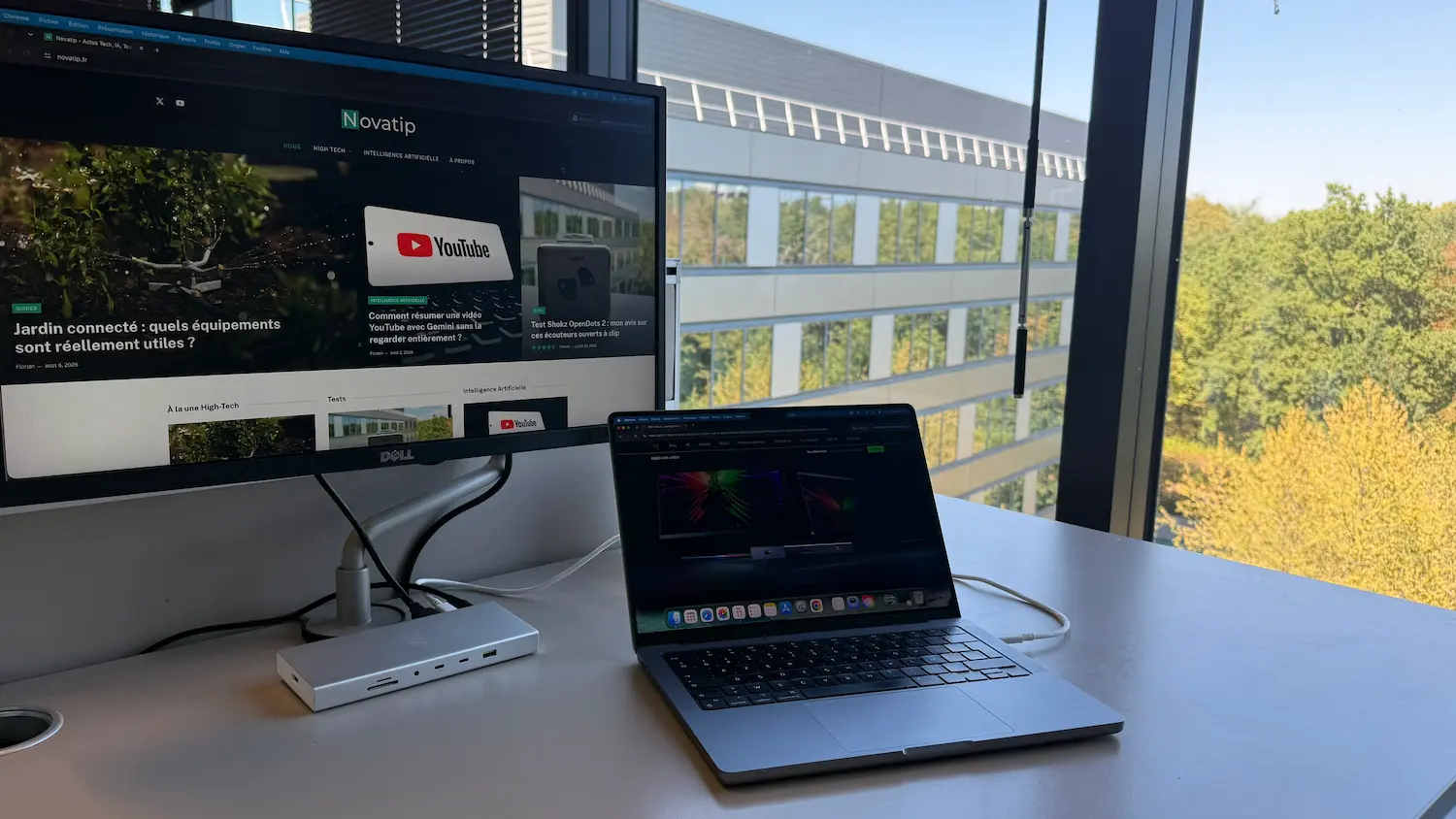
Au-delà des performances maximales annoncées, c’est surtout la simplicité qui m’a convaincu : une fois l’écran relié au dock, je n’ai plus à m’occuper de son branchement lorsque j’utilise mon MacBook sur le bureau.
Je connecte simplement le câble USB-C du dock au Mac et mon écran est disponible.
La recharge du MacBook devient beaucoup plus pratique
L’autre fonction que j’utilise énormément est la recharge.
Le Razer USB 4 Dock est fourni avec une alimentation de 180 W et peut délivrer jusqu’à 100 W en pic à un ordinateur portable compatible.
Avec mon MacBook Pro, la recharge a parfaitement fonctionné pendant toute la durée du test, y compris lorsque j’utilisais simultanément l’écran externe et différents périphériques.
Je n’ai rencontré aucune baisse de charge ou comportement particulier.
Et surtout, je n’ai plus besoin de chercher le chargeur ou de brancher un second câble lorsque j’installe le Mac sur mon bureau.
La recharge fait désormais partie de la connexion au dock : je branche un câble et le Mac est à la fois alimenté et connecté au reste de mon setup.
C’est avec l’écran externe la fonction dont je profite le plus au quotidien.
Des ports USB et lecteurs de cartes pratiques pour les branchements occasionnels
Le dock est également particulièrement pratique lorsque je dois connecter ponctuellement un périphérique.
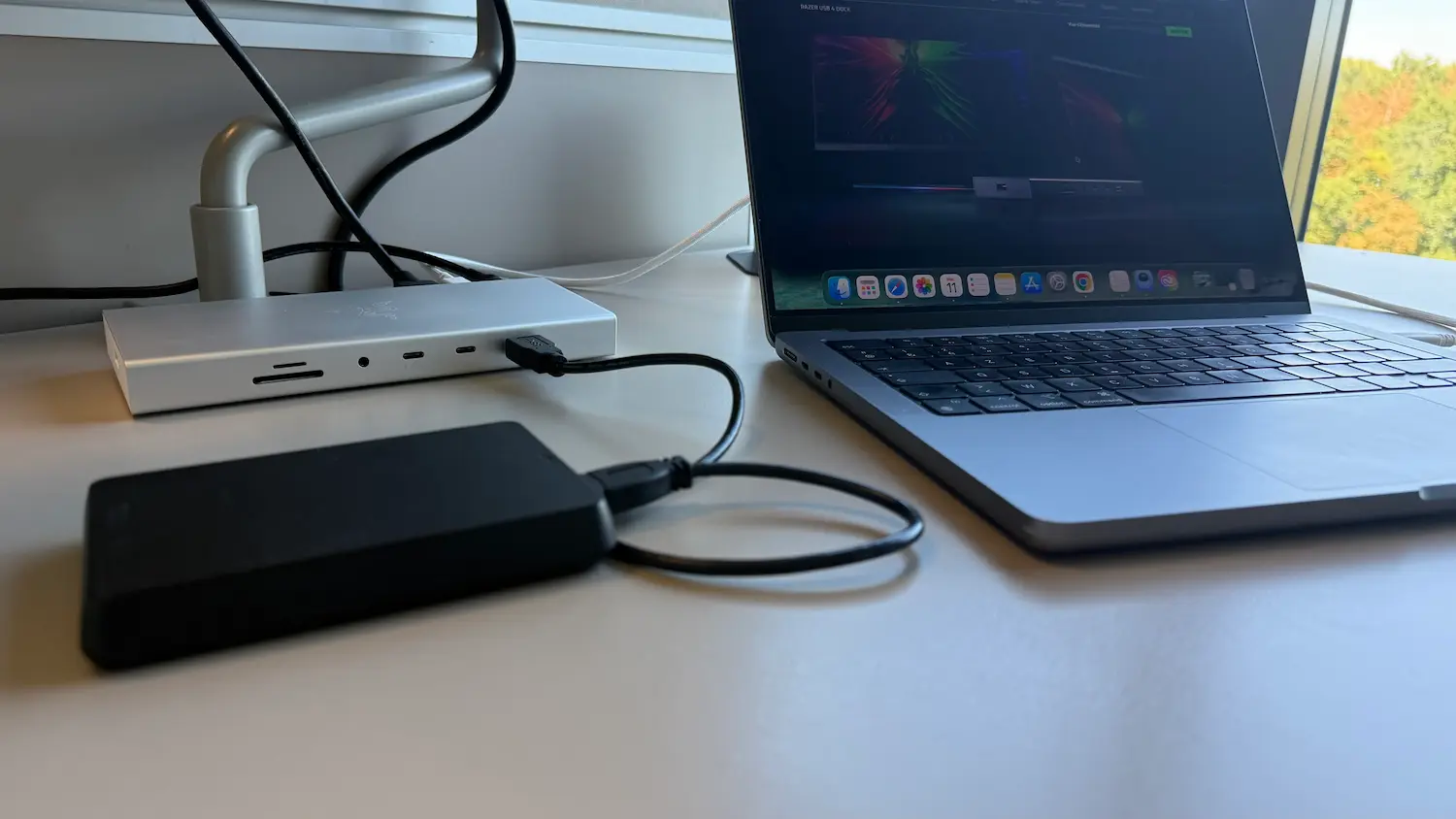
J’ai notamment utilisé les ports USB classiques ainsi que le lecteur de carte SD.
Je n’ai pas effectué de benchmark précis des vitesses de transfert, mais je n’ai rencontré aucun ralentissement gênant pendant mon utilisation. Les transferts m’ont semblé suffisamment rapides pour un usage classique.
L’intérêt est surtout de disposer immédiatement de différentes connectiques sans devoir ressortir un adaptateur.
Une clé USB, une carte mémoire ou un autre périphérique peut être connecté directement au dock.
Pour quelqu’un qui utilise régulièrement des cartes SD pour transférer des photos ou des vidéos, le lecteur intégré peut également éviter de conserver un lecteur supplémentaire sur le bureau.
Un bouton d’alimentation étonnamment pratique
Le Razer USB 4 Dock dispose également de son propre bouton d’alimentation.
Il permet de couper rapidement le dock sans avoir à débrancher son alimentation. À l’usage, je trouve ce bouton particulièrement pratique.
Mon installation peut rester entièrement branchée et je peux simplement allumer ou couper le dock lorsque j’en ai besoin.
Cela renforce encore l’impression d’avoir un véritable point central pour toutes les connexions du bureau.
Une chauffe parfaitement maîtrisée pendant mon utilisation
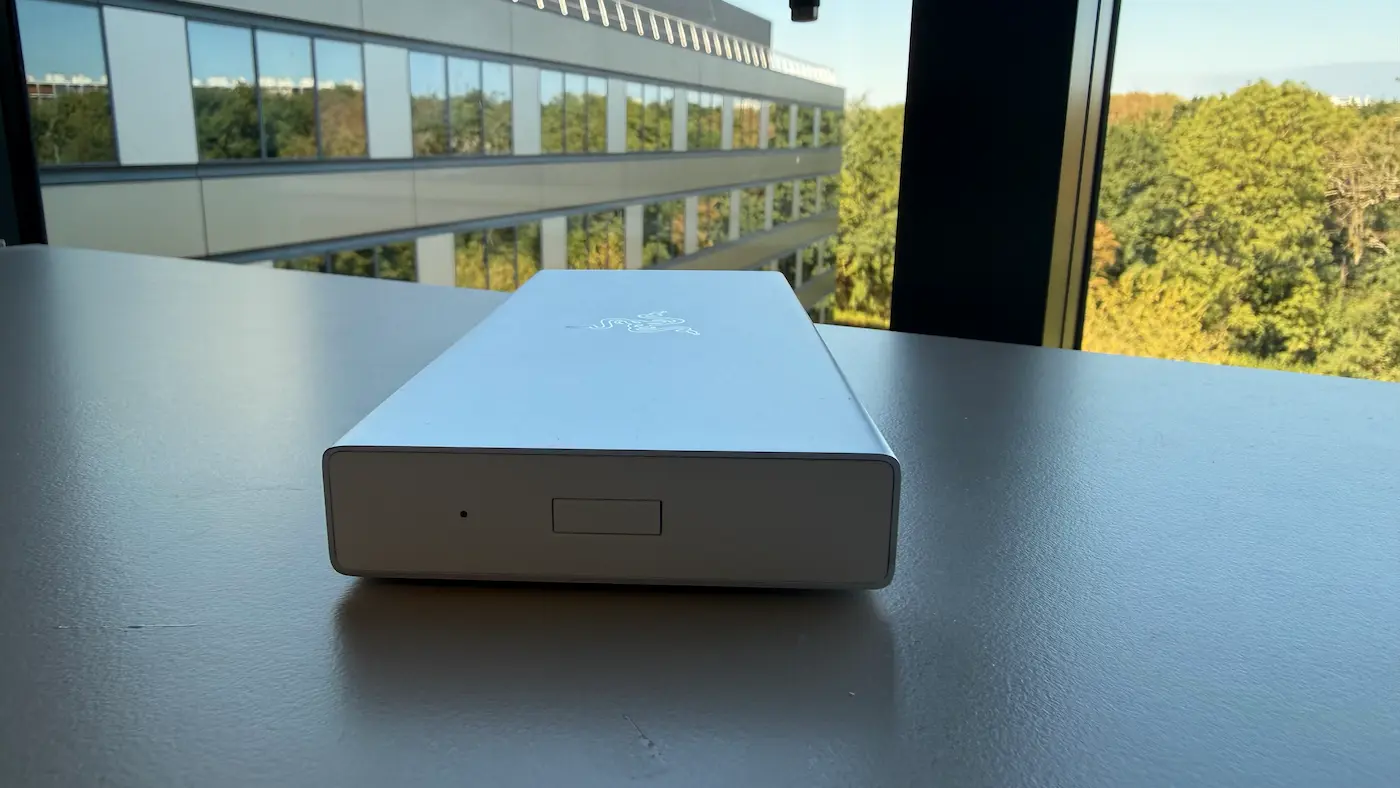
Un dock capable d’alimenter un ordinateur tout en gérant un écran et plusieurs périphériques peut naturellement chauffer légèrement.
Pendant mes tests, je n’ai toutefois constaté rien d’anormal.
Après plusieurs heures d’utilisation, le boîtier devient simplement tiède.
La coque en aluminium participe justement à la dissipation de la chaleur et Razer met en avant un alliage optimisé thermiquement pour permettre une utilisation prolongée.
Dans mon utilisation quotidienne, la température n’a donc jamais constitué un problème.
Un dock davantage pensé pour rester sur un bureau
Razer présente son USB 4 Dock comme une solution pouvant aussi accompagner une installation mobile.
Personnellement, je le considère surtout comme un produit destiné à une utilisation fixe.
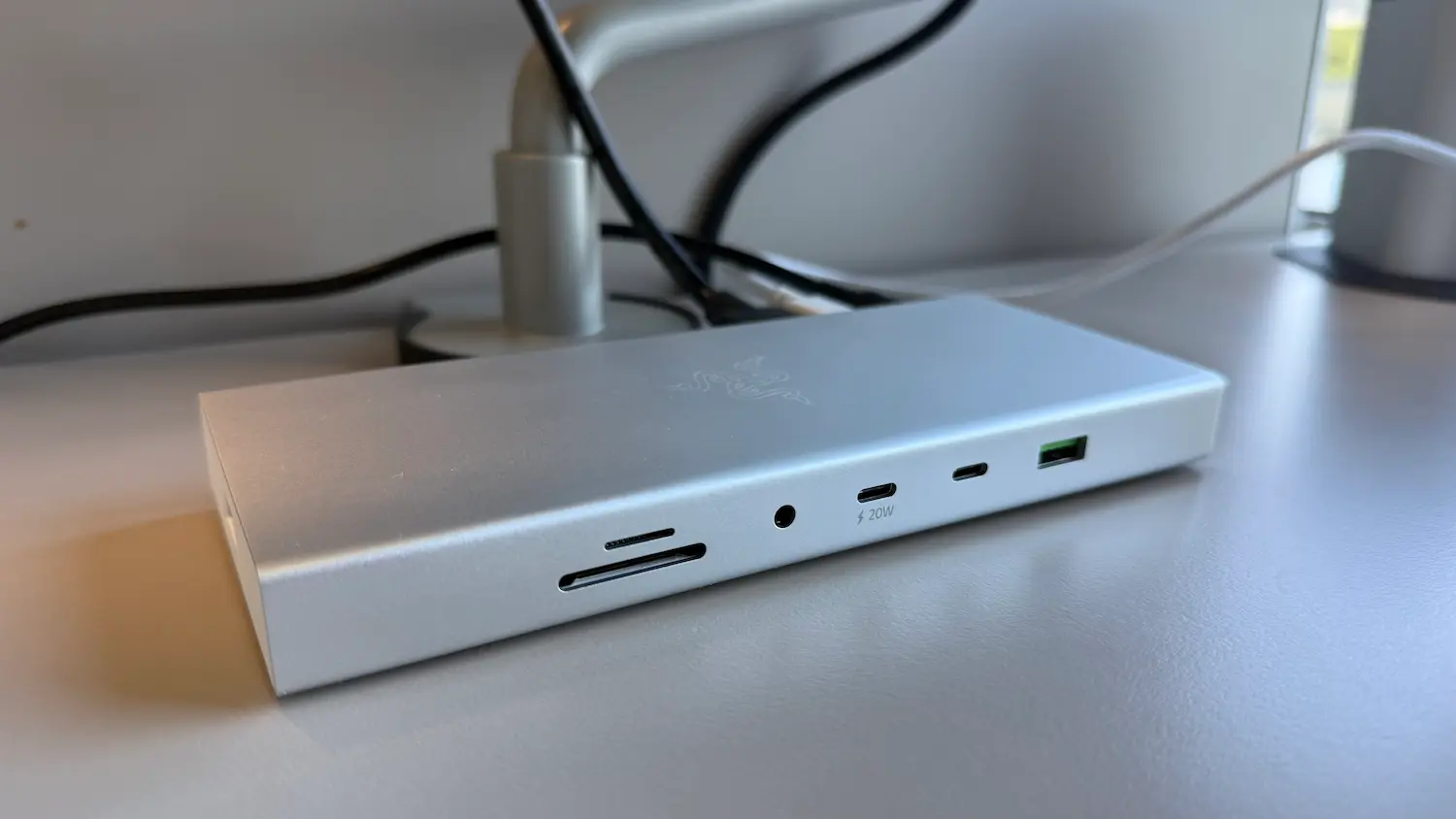
Le boîtier du dock n’est pas particulièrement gros et reste assez facile à déplacer. En revanche, son alimentation de 180 W est nettement plus lourde et encombrante.
Transporter régulièrement le dock avec son bloc d’alimentation dans un sac ferait perdre une bonne partie de son intérêt.
Je préfère donc le laisser installé en permanence sur mon bureau.
C’est d’ailleurs dans cette configuration qu’il prend tout son sens : écran, alimentation et périphériques restent connectés au dock et seul le MacBook se déplace.
Un prix assez élevé, mais un vrai confort au quotidien
À 249,99 €, le Razer USB 4 Dock représente forcément un certain investissement.
Il existe des adaptateurs USB-C beaucoup moins chers capables d’ajouter quelques connectiques à un ordinateur portable.
Mais l’objectif n’est pas vraiment le même.
Ici, on dispose d’une véritable station d’accueil conçue pour rester installée sur le bureau, avec de nombreuses connectiques, une alimentation suffisamment puissante pour recharger un ordinateur portable et une excellente qualité de fabrication.
Après l’avoir utilisé quotidiennement, le tarif me paraît donc cohérent avec l’expérience proposée.
Ce n’est certainement pas un accessoire indispensable pour tout le monde, mais lorsqu’un ordinateur portable sert également de machine principale sur un bureau, le gain de confort devient rapidement appréciable.
À qui s’adresse le Razer USB 4 Dock ?
Le Razer USB 4 Dock s’adresse surtout aux personnes qui utilisent régulièrement leur ordinateur portable sur un bureau.
Il sera particulièrement intéressant pour :
- Utiliser un ordinateur portable avec un écran externe
- Recharger automatiquement son ordinateur lorsqu’il est connecté au bureau
- Brancher plusieurs périphériques USB
- Transférer régulièrement des fichiers depuis des cartes SD ou microSD
- Disposer d’un port Ethernet sans adaptateur supplémentaire
- Garder tous ses périphériques connectés en permanence
- Retrouver l’intégralité de son setup avec un seul câble USB-C
Il me paraît en revanche moins pertinent pour une personne recherchant simplement un petit hub à glisser quotidiennement dans un sac.
Le bloc d’alimentation est relativement encombrant et le produit révèle surtout son intérêt lorsqu’il reste installé en permanence sur un bureau.
Transparence : ce produit a été fourni gratuitement par Razer dans le cadre de ce test.
Mon avis reste entièrement indépendant.
Test Razer USB 4 Dock : mon verdict
Le Razer USB 4 Dock est devenu un accessoire particulièrement pratique dans mon utilisation quotidienne du MacBook Pro.
Son principal avantage est sa simplicité. Je peux laisser mon écran, l’alimentation et mes différents périphériques connectés au dock, puis retrouver l’ensemble de mon installation simplement en branchant un câble USB-C au Mac.
La qualité de fabrication est également excellente. Le boîtier en aluminium est compact, tient bien en place sur le bureau et n’a présenté aucun problème de chauffe particulier pendant mes tests.
À 249,99 €, l’investissement reste conséquent, mais le confort apporté au quotidien est réel pour quelqu’un qui utilise régulièrement son ordinateur portable comme poste de travail fixe.
Points forts
- Très pratique au quotidien
- Un seul câble à connecter au MacBook
- Recharge de l’ordinateur directement via le dock
- Connectique très complète
- Écran externe simple et stable à utiliser
- Excellente qualité de fabrication
- Bonne stabilité sur le bureau
Points faibles
- Ports arrière moins faciles d’accès
- Bloc d’alimentation assez lourd et encombrant pour une utilisation nomade
- Prix assez élevé
