

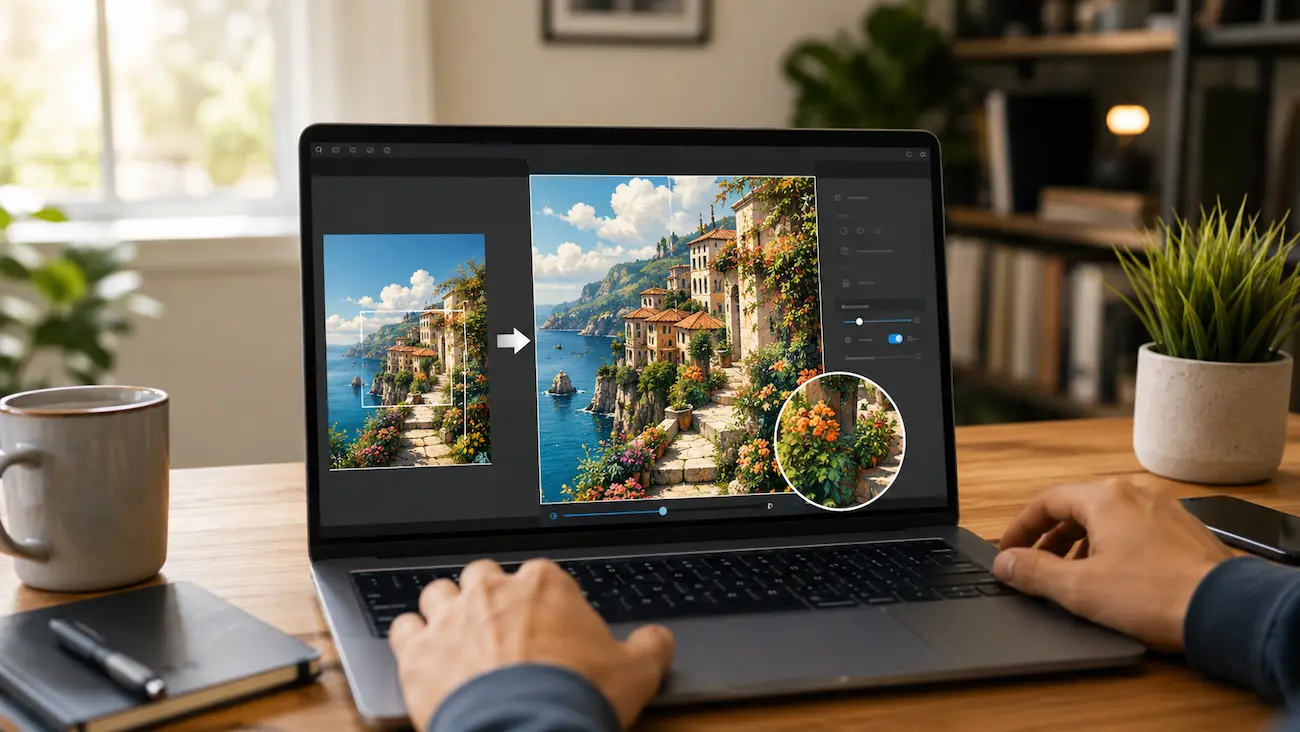
Vous venez de générer une image avec ChatGPT et le résultat vous plaît. Problème : vous souhaitez maintenant l’utiliser comme affiche, fond d’écran, image d’article ou visuel grand format et sa définition vous semble un peu juste.
Agrandir une image ChatGPT est possible, mais toutes les méthodes ne donnent pas le même résultat. Vous pouvez demander une nouvelle version à ChatGPT, changer directement son format depuis l’interface ou passer par un outil spécialisé dans l’upscale pour augmenter sa définition.
Le bon choix dépend surtout d’un point : voulez-vous conserver l’image exactement à l’identique ou acceptez-vous que l’intelligence artificielle réinterprète légèrement certains détails ?
Sommaire
Peut-on agrandir une image directement avec ChatGPT ?
Oui, mais il faut distinguer agrandissement, changement de format et régénération.
ChatGPT peut utiliser une image existante comme point de départ pour en créer une nouvelle version, modifier certains éléments ou adapter sa composition. Les modèles d’image d’OpenAI acceptent également des instructions concernant le ratio et le format souhaités.
En revanche, demander à ChatGPT de produire une version « plus grande » ne correspond pas nécessairement à un upscale classique.
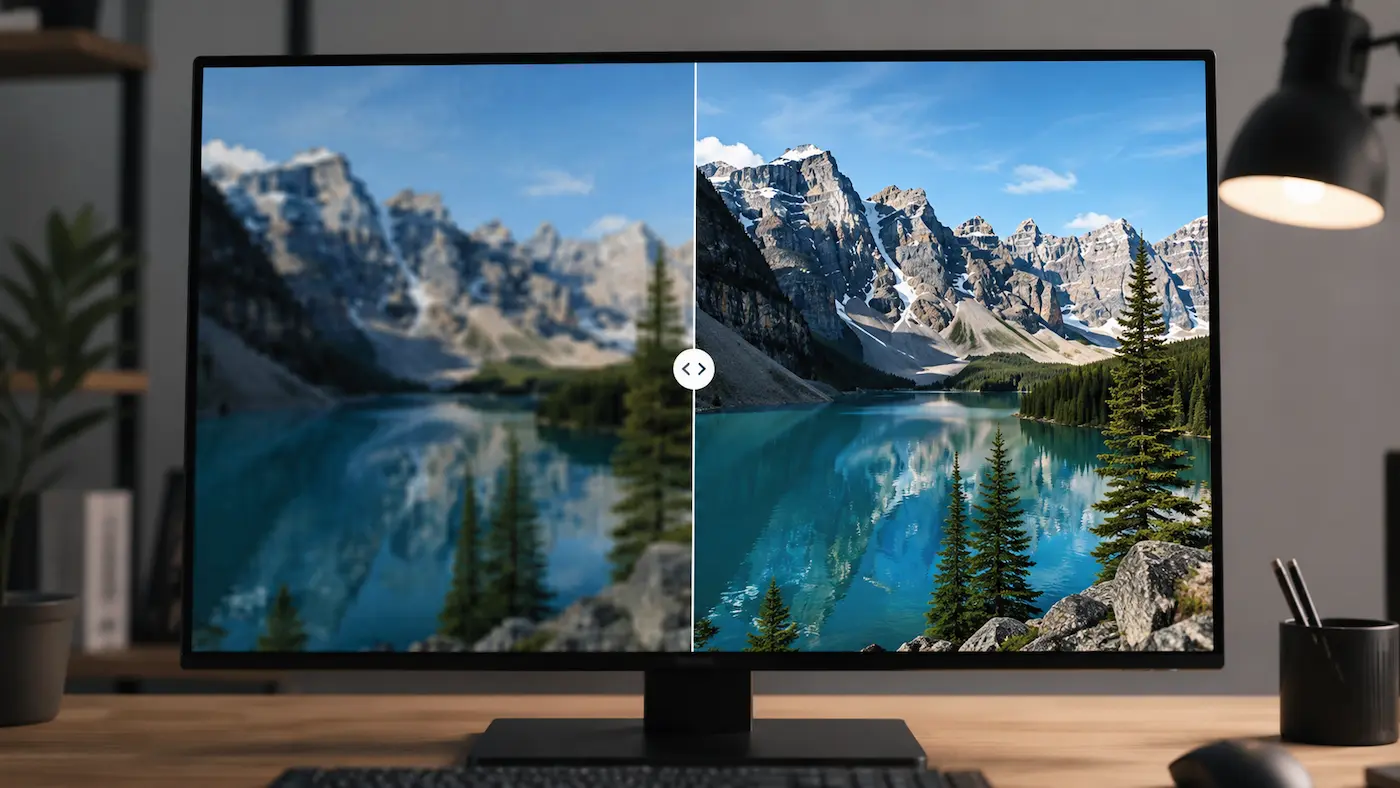
Un logiciel spécialisé dans l’agrandissement cherche à augmenter la définition du fichier existant tout en préservant son contenu.
ChatGPT peut, lui, générer à nouveau certaines parties de l’image. Le résultat peut donc être très proche de l’original sans être strictement identique.
Cette différence est particulièrement importante avec :
- les visages ;
- les petits objets ;
- les textures ;
- les logos ;
- le texte intégré dans l’image ;
- les éléments dont la forme doit rester exactement identique.
ChatGPT permet maintenant de changer directement le format d’une image
C’est l’une des fonctions les plus pratiques lorsque l’image obtenue vous convient mais que ses dimensions ne correspondent pas à votre usage.
Après avoir ouvert une image générée dans ChatGPT, il faut cliquer sur « Modifier » puis le bouton « Format d’image » permet de demander une nouvelle version dans plusieurs ratios :
- Carré 1:1
- Portrait 3:4
- Story 9:16
- Paysage 4:3
- Écran large 16:9
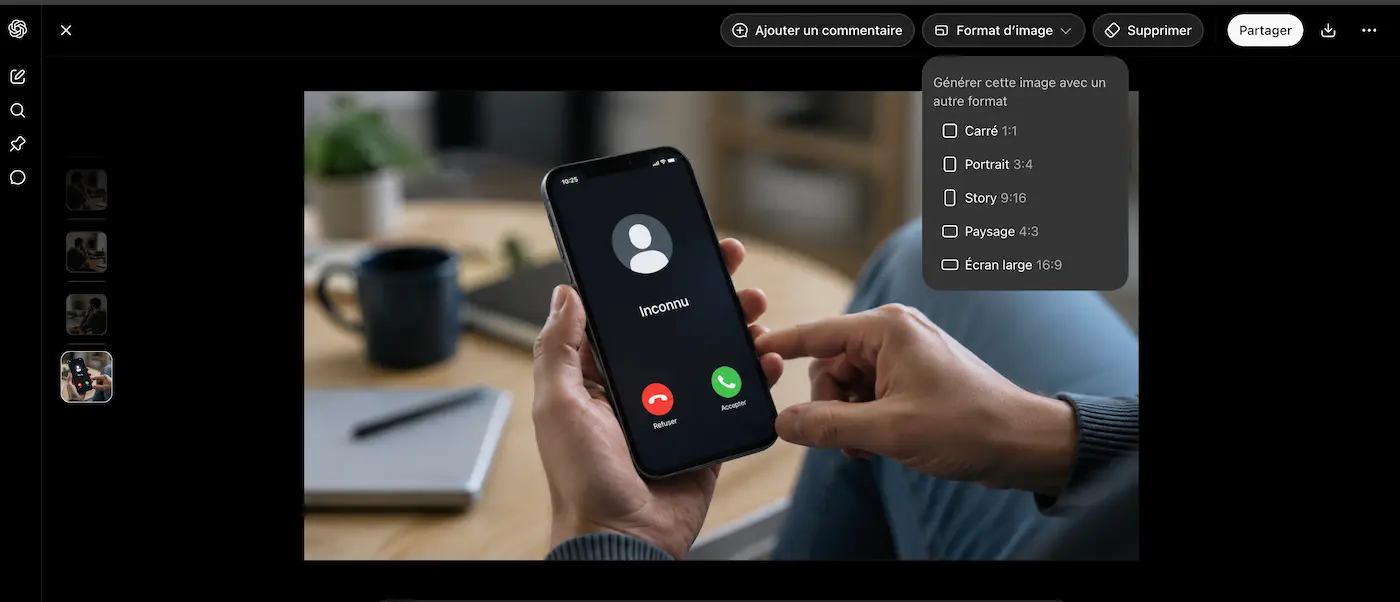
Il n’est donc plus nécessaire de rédiger systématiquement un nouveau prompt pour passer, par exemple, d’un visuel carré à une image horizontale.
Cette fonction est particulièrement pratique pour transformer une même création en :
- image d’illustration pour un article ;
- publication Instagram ;
- Story ;
- fond d’écran ;
- miniature ;
- bannière ;
- affiche verticale.
Que fait ChatGPT lorsqu’on change le format ?
ChatGPT ne se contente pas forcément d’étirer l’image.
Lorsqu’on passe d’un format carré à du 16:9, par exemple, il faut créer de nouvelles zones sur les côtés. L’intelligence artificielle peut alors compléter la scène afin de remplir le nouvel espace.
À l’inverse, selon la composition et le format demandé, elle peut être amenée à réorganiser légèrement certains éléments.
Le résultat est donc généralement beaucoup plus naturel qu’un simple étirement, mais il faut vérifier que l’image reste fidèle à l’original.
💡 À retenir : changer le format est idéal pour adapter une création à un nouvel usage. Si votre seul objectif est d’augmenter le nombre de pixels sans modifier le contenu, utilisez plutôt un outil d’upscale.
Changer le format permet-il d’améliorer la qualité ?
Pas directement.
Le changement de ratio et l’augmentation de la définition sont deux choses différentes.
Vous pouvez obtenir une nouvelle version visuellement très détaillée en passant du carré au 16:9, mais cela ne signifie pas automatiquement que le fichier possède une définition suffisante pour une impression de très grande taille.
Les modèles d’image récents d’OpenAI prennent en charge différentes dimensions et résolutions lors de la génération.
Pour une utilisation classique sur écran, la qualité obtenue peut être largement suffisante.
Pour une grande impression, mieux vaut néanmoins vérifier les dimensions finales du fichier avant de l’envoyer chez un imprimeur.
La méthode la plus simple : demander une nouvelle version à ChatGPT
Si l’image vient d’être générée et que vous souhaitez conserver son apparence tout en obtenant une nouvelle version, restez dans la même conversation.
Vous pouvez demander explicitement à ChatGPT de préserver la composition.
Exemple de prompt
À partir de cette image, crée une nouvelle version en conservant la même composition, les mêmes couleurs, les mêmes personnages et tous les éléments de la scène. Ne modifie aucun détail important. Je souhaite une image très nette et détaillée adaptée à un affichage en grand format.
Si l’image est destinée à être imprimée :
Cette image sera utilisée pour une affiche. Conserve exactement son style et sa composition tout en privilégiant les textures fines, les contours nets et les détails.
Pour un écran :
Adapte cette image à un format horizontal 16:9 pour l’utiliser comme fond d’écran. Conserve le sujet et la composition centrale et complète naturellement l’image sur les côtés.
Même avec un prompt très précis, contrôlez toujours le résultat. Une nouvelle génération peut introduire de petites différences.
Agrandir l’image, changer son format ou la régénérer : quelles différences ?
Ces méthodes sont proches en apparence mais répondent à des besoins différents.
| Méthode | Ce qui se passe | Idéal pour | Limite principale |
|---|---|---|---|
| Agrandissement classique | Les pixels existants sont interpolés | Petit agrandissement | Peut créer du flou |
| Upscale par IA | De nouveaux détails sont reconstruits | Augmenter la définition | Certains détails peuvent être interprétés |
| Changement de format ChatGPT | L’image est adaptée à un nouveau ratio | 1:1, 9:16, 16:9, etc. | De nouvelles zones sont générées |
| Régénération avec ChatGPT | Une nouvelle version est créée | Modifier ou améliorer le visuel | L’image peut légèrement changer |
| Nouvelle génération | Une nouvelle image est produite | Repartir sur une autre composition | Fidélité limitée à l’original |
Si vous avez obtenu l’image parfaite et que vous ne voulez absolument rien modifier, l’upscale reste généralement la meilleure solution.
Si vous souhaitez changer le cadrage, passer en 16:9 ou ajouter naturellement de l’espace autour du sujet, ChatGPT est beaucoup plus intéressant.
Pourquoi une image devient-elle floue lorsqu’on l’agrandit ?
Une image numérique est constituée d’un nombre défini de pixels.
Imaginons une image de 1 000 pixels de large. Si vous demandez à un logiciel classique de la transformer en image de 2 000 pixels, il faut créer des informations qui n’existaient pas dans le fichier original.
Un redimensionnement classique estime les nouveaux pixels à partir des pixels voisins.
Cela peut provoquer :
- des contours moins précis ;
- une perte de détails ;
- des textures plus lisses ;
- une impression de flou ;
- un texte moins lisible.
L’upscale par intelligence artificielle fonctionne différemment.
L’IA analyse le contenu de l’image et essaie de reconstruire les détails manquants de manière cohérente.
Elle ne retrouve évidemment pas une information qui n’existait pas réellement dans le fichier. Elle produit une interprétation plausible de ce détail.
C’est pour cette raison qu’un upscale peut paraître beaucoup plus net tout en modifiant parfois légèrement certaines zones.
Comment conserver exactement la même image ?
Si vous ne voulez modifier ni la composition, ni le visage d’une personne, ni les objets présents dans la scène, évitez de demander une nouvelle génération complète.
La meilleure méthode consiste alors à :
- enregistrer l’image originale générée par ChatGPT ;
- conserver ce fichier comme version de référence ;
- l’importer dans un outil spécialisé dans l’upscale ;
- commencer par un agrandissement raisonnable, par exemple x2 ;
- comparer le résultat à l’image originale ;
- exporter la nouvelle version.
Un agrandissement x2 est souvent un bon point de départ.
Passer immédiatement d’une petite image à une définition gigantesque oblige l’intelligence artificielle à reconstruire énormément d’informations et augmente le risque d’obtenir des détails artificiels.
Attention aux visages
Les visages sont l’un des éléments les plus sensibles lors d’une régénération ou d’un upscale.
L’intelligence artificielle peut modifier subtilement :
- les yeux ;
- les dents ;
- les cheveux ;
- la texture de la peau ;
- les proportions ;
- l’expression du visage.
Sur une illustration, ces changements peuvent être presque invisibles.
Sur une image réaliste d’une personne, quelques différences peuvent suffire pour que le visage ne ressemble plus exactement à l’original.
Après un agrandissement, zoomez donc toujours sur les visages avant d’utiliser l’image.
Attention également au texte
Même si les générateurs d’images sont de plus en plus capables de produire du texte lisible, il reste préférable de contrôler attentivement chaque mot.
Pour une affiche comportant beaucoup de texte, une méthode particulièrement fiable consiste à : générer uniquement le visuel dans ChatGPT, puis ajouter le texte dans Canva, Photoshop ou un autre logiciel de création.
Vous gardez ainsi un contrôle total sur :
- la police ;
- l’orthographe ;
- la taille ;
- l’alignement ;
- les couleurs ;
- la netteté du texte.
C’est particulièrement important pour une affiche destinée à être imprimée.
Et pour imprimer une image générée avec ChatGPT ?
C’est souvent au moment de l’impression que les limites d’une image deviennent visibles.
Une création peut sembler extrêmement nette sur l’écran d’un smartphone tout en paraissant moins précise une fois imprimée sur plusieurs dizaines de centimètres.
Avant d’imprimer une image ChatGPT, vérifiez notamment :
- ses dimensions en pixels ;
- les dimensions physiques de l’impression ;
- la qualité des contours ;
- les petits détails ;
- les visages ;
- la lisibilité du texte.
Si votre objectif final est de créer un poster ou une affiche, vous pouvez aussi consulter notre guide pour transformer une photo en affiche avec ChatGPT.
Une petite impression demande naturellement moins de définition qu’une affiche de grande taille.
La distance à laquelle l’image sera regardée joue également beaucoup. Un poster décoratif observé à quelques mètres peut supporter une définition moins importante qu’une photographie destinée à être examinée de près.
Pour un rendu plus rétro, vous pouvez également apprendre à transformer une photo en poster vintage avec ChatGPT.
Faut-il choisir le bon format dès la première génération ?
Si vous connaissez déjà l’utilisation finale de l’image, oui.
Cela reste le moyen le plus simple d’éviter des modifications ultérieures.
Lors de la création, vous pouvez préciser directement le ratio souhaité. OpenAI indique que le générateur d’images peut prendre en compte des instructions précises telles que le ratio d’image.
Par exemple :
Crée une illustration verticale au format 3:4 avec le sujet principal au centre et suffisamment d’espace autour.
Pour une bannière :
Crée cette scène en format écran large 16:9. Place le sujet principal au centre et conserve de l’espace sur les côtés.
Et si vous changez finalement d’avis, l’option Format d’image permet désormais de générer une nouvelle version dans un autre ratio directement depuis l’interface.
Peut-on passer d’une image carrée au format 16:9 ?
Oui. Vous pouvez ouvrir l’image dans ChatGPT, sélectionner Format d’image, puis choisir Écran large 16:9.
ChatGPT va générer une nouvelle version adaptée à cette proportion.
C’est particulièrement intéressant lorsque l’image originale comporte un sujet centré, car l’intelligence artificielle peut compléter la scène à gauche et à droite plutôt que de simplement zoomer ou étirer l’image.
Vérifiez néanmoins le résultat, en particulier sur les bords nouvellement générés.
Peut-on passer d’une image horizontale à une Story 9:16 ?
Oui, le format Story 9:16 est également disponible.
La transformation est toutefois plus importante, puisque l’image passe d’une composition horizontale à une composition très verticale.
Selon le visuel, ChatGPT peut devoir reconstruire une grande partie de la scène ou repositionner certains éléments.
Pour un résultat réellement important, il peut parfois être préférable de demander explicitement :
Adapte cette image au format Story 9:16 en conservant le sujet principal, les couleurs et le style. Réorganise uniquement la composition nécessaire pour obtenir un cadrage vertical naturel.
Peut-on simplement faire une capture d’écran de l’image ?
Oui, mais ce n’est pas conseillé si vous recherchez la meilleure qualité possible.
Une capture d’écran dépend notamment de la définition de votre écran et de la taille à laquelle l’image est affichée dans l’interface.
Utilisez plutôt le fichier original de l’image.
Vous partez ainsi de la meilleure version disponible avant de réaliser un éventuel agrandissement.
Quelle méthode choisir selon votre besoin ?
| Utilisation | Méthode conseillée |
| Article de blog | Image originale ou changement de format |
| Réseaux sociaux | Format 1:1, 3:4 ou 9:16 directement dans ChatGPT |
| Story Instagram | Format 9:16 |
| Fond d’écran ordinateur | Format 16:9 |
| Bannière web | Format 16:9 ou régénération adaptée |
| Petite impression | Image originale ou upscale léger |
| Grande affiche | Upscale IA recommandé |
| Image devant rester strictement identique | Upscale spécialisé |
| Ajouter de l’espace autour du sujet | Changement de format avec ChatGPT |
| Modifier la composition | ChatGPT |
| Image avec beaucoup de texte | Ajouter le texte après génération |
Quel prompt utiliser pour agrandir une image ChatGPT ?
Voici une base que vous pouvez réutiliser :
À partir de cette image, crée une version de qualité maximale adaptée à un affichage en grand format. Conserve la composition, les couleurs, le cadrage, les personnages, les objets et le style de l’image originale. Ne supprime et n’ajoute aucun élément important. Préserve les détails fins et les textures.
Pour changer de ratio, vous pouvez désormais utiliser directement le bouton Format d’image.
Mais si vous voulez contrôler plus précisément la transformation, ajoutez par exemple :
Adapte cette image au format horizontal 16:9. Conserve le sujet et la scène originale. Complète naturellement uniquement les zones nécessaires sur les côtés et ne coupe aucun élément important.
Si vous utilisez souvent ChatGPT pour créer ou retravailler des visuels, découvrez aussi comment rédiger des bons prompts ChatGPT.
Peut-on vraiment agrandir une image ChatGPT sans aucune perte de qualité ?
Pas au sens strict.
Une image ne contient qu’une certaine quantité d’informations. Lorsqu’on augmente fortement sa définition, les pixels supplémentaires doivent être calculés ou générés.
L’intelligence artificielle permet cependant d’obtenir des résultats nettement plus propres qu’un simple agrandissement classique.
La solution dépend donc de votre priorité :
Pour conserver exactement la même image : privilégiez un upscale.
Pour changer le format : utilisez l’option Format d’image de ChatGPT.
Pour modifier le cadrage ou compléter la scène : utilisez ChatGPT.
Pour une grande impression : vérifiez la définition finale et envisagez un upscale avant l’impression.
En résumé
Agrandir une image générée avec ChatGPT est tout à fait possible, mais il ne faut pas confondre augmentation de définition et changement de format.
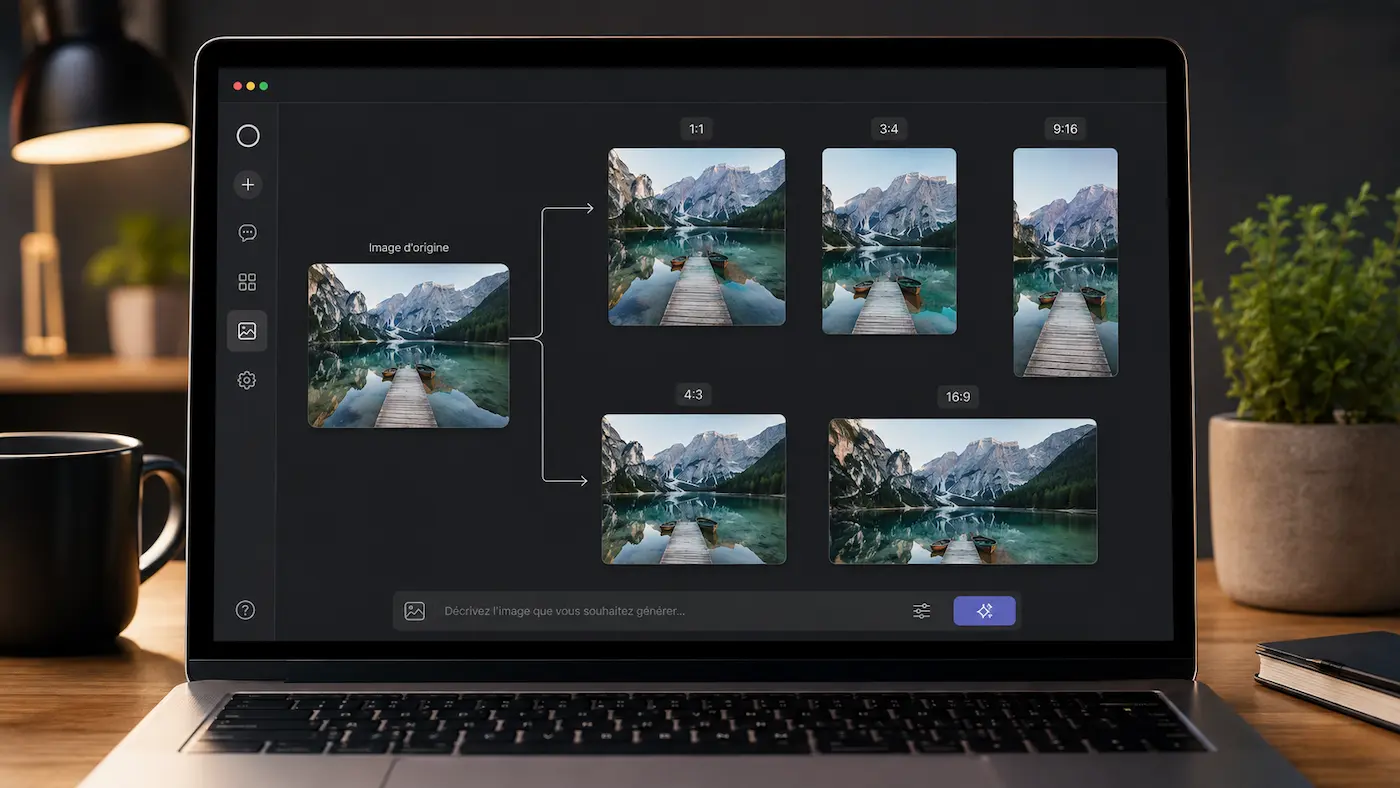
ChatGPT permet désormais de passer directement d’une image à différents ratios comme 1:1, 3:4, 9:16, 4:3 ou 16:9. C’est particulièrement pratique pour réutiliser un même visuel sur plusieurs supports.
Si votre image doit rester strictement identique et que vous souhaitez uniquement gagner en définition, un outil spécialisé dans l’upscale reste préférable.
Enfin, si vous connaissez votre format final dès le départ, indiquez-le lors de la première génération. Vous limiterez ainsi les transformations nécessaires et augmenterez vos chances de conserver exactement le rendu qui vous plaît.
