

Les vidéos YouTube sont de plus en plus longues. Interviews, podcasts, conférences, tutoriels… Certains contenus durent facilement 30 minutes, une heure, voire davantage. Il n’est pourtant pas toujours nécessaire de regarder toute la vidéo pour savoir si elle contient les informations que vous recherchez.
Grâce à Gemini, il est possible d’obtenir rapidement un résumé d’une vidéo YouTube, d’en extraire les idées principales ou encore de poser des questions sur un passage précis.
La manipulation est simple, mais elle comporte une subtilité importante : coller uniquement le lien de la vidéo dans Gemini ne fonctionne pas systématiquement. Pour que l’intelligence artificielle utilise bien YouTube, il faut sélectionner le service avec la commande @YouTube.
Voici comment résumer une vidéo YouTube avec Gemini et obtenir une synthèse réellement utile.
Sommaire
Pourquoi résumer une vidéo YouTube avec Gemini ?
Regarder une vidéo en accéléré ou déplacer manuellement le curseur permet déjà de gagner un peu de temps. Cette méthode reste toutefois peu pratique lorsqu’il faut retrouver une information précise au milieu d’un contenu d’une heure.
Gemini peut analyser les informations disponibles dans une vidéo YouTube et en extraire l’essentiel en quelques secondes. Il devient alors possible de découvrir les principaux sujets abordés avant de décider si la vidéo mérite d’être regardée entièrement.
Vous pouvez notamment utiliser Gemini pour :
- résumer une longue interview ;
- extraire les étapes d’un tutoriel ;
- identifier les arguments d’une vidéo ;
- transformer une conférence en fiche synthétique ;
- obtenir les points forts et les points faibles d’un produit présenté ;
- retrouver une information précise ;
- supprimer les répétitions et les passages promotionnels.
Cette fonctionnalité ne sert donc pas uniquement à éviter le visionnage d’une vidéo. Elle peut également vous aider à mieux organiser son contenu ou à retrouver rapidement les passages qui vous intéressent.
Comment résumer une vidéo YouTube avec Gemini ?
La méthode fonctionne depuis la version web de Gemini. Vous devez simplement disposer du lien de la vidéo que vous souhaitez analyser.
Copier le lien de la vidéo YouTube
Commencez par ouvrir la vidéo concernée sur YouTube.
Vous pouvez copier son adresse depuis la barre d’URL de votre navigateur ou utiliser le bouton « Partager » affiché sous la vidéo.
Le lien obtenu doit généralement prendre l’une des formes suivantes : https://www.youtube.com/watch?v=XXXXXXXX
Ouvrir une nouvelle conversation dans Gemini
Ouvrez ensuite Gemini dans votre navigateur et démarrez une nouvelle conversation.
Vous pourriez être tenté de simplement coller le lien de la vidéo et d’écrire :
Résume cette vidéo en 10 points et conserve uniquement les informations essentielles.
Cette formulation ne fonctionne cependant pas toujours. Lors de mon premier essai, Gemini a bien reconnu le titre et la miniature de la vidéo, mais m’a indiqué qu’il ne pouvait pas accéder directement à son contenu.
Il m’a alors demandé de copier-coller manuellement la transcription de la vidéo.
Utiliser Gemini avec la commande @YouTube
Pour résoudre le problème, il faut indiquer explicitement à Gemini que la demande concerne YouTube.
Dans le champ de saisie, tapez la mention @YouTube au début de votre demande.
Vous pouvez ensuite utiliser ce prompt :
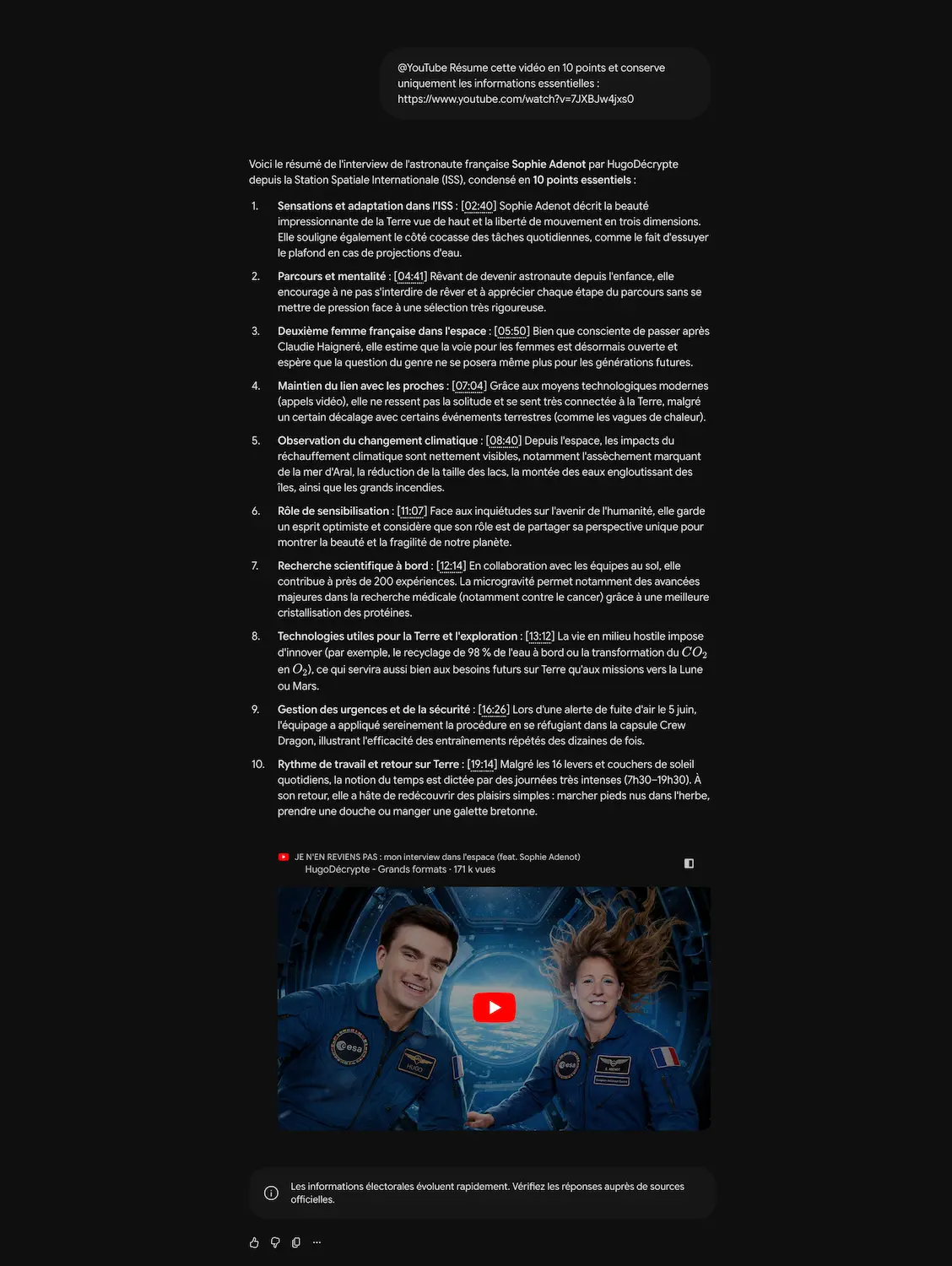
@YouTube Résume cette vidéo en 10 points et conserve uniquement les informations essentielles : [collez le lien de la vidéo]
Gemini va alors identifier la vidéo et générer une synthèse de son contenu.
Dans mon cas, l’ajout de la commande @YouTube a permis de débloquer la fonctionnalité alors que la même demande, envoyée uniquement avec le lien, avait échoué.
Quels prompts utiliser pour résumer une vidéo YouTube avec Gemini ?
Un simple résumé en 10 points peut suffire pour découvrir rapidement le contenu d’une vidéo. Vous obtiendrez toutefois un résultat plus pertinent en adaptant votre demande au type de contenu analysé.
Obtenir un résumé rapide
Ce premier prompt permet de connaître les informations essentielles sans générer une réponse trop longue :
@YouTube Résume cette vidéo en 5 points. Chaque point doit tenir en une ou deux phrases. Conserve uniquement les informations importantes : [lien de la vidéo]
Ce format est particulièrement pratique pour déterminer rapidement si une vidéo répond à votre recherche.
Obtenir un résumé détaillé
Pour une conférence, une vidéo éducative ou un sujet complexe, vous pouvez demander une synthèse plus complète pour résumer une vidéo YouTube avec Gemini :
@YouTube Rédige un résumé détaillé de cette vidéo. Présente le sujet principal, les différentes idées abordées, les exemples utilisés et la conclusion de l’auteur : [lien de la vidéo]
Gemini devrait alors produire une réponse plus structurée et conserver davantage de contexte.
Résumer une interview ou un podcast
Une interview contient généralement plusieurs thèmes, parfois entrecoupés de digressions. Il est donc préférable de demander à Gemini de regrouper les informations par sujet :
@YouTube Résume cette interview en séparant les différents thèmes abordés. Pour chaque thème, indique les principales idées exprimées et les exemples donnés par l’invité : [lien de la vidéo]
Cette présentation est souvent plus facile à consulter qu’un résumé rédigé sous la forme d’un seul bloc de texte.
Transformer un tutoriel en étapes
Pour une vidéo expliquant une manipulation, une recette ou l’installation d’un produit, demandez directement une procédure :
@YouTube Transforme cette vidéo en tutoriel écrit. Présente toutes les étapes dans le bon ordre, indique le matériel nécessaire et supprime les répétitions ainsi que les passages promotionnels : [lien de la vidéo]
Vous obtenez ainsi une liste d’étapes que vous pouvez suivre sans devoir mettre la vidéo en pause après chaque manipulation.
Extraire uniquement les conseils pratiques
Certaines vidéos mélangent des informations utiles, des anecdotes et de longues introductions. Gemini peut se concentrer uniquement sur les recommandations concrètes :
@YouTube Extrais tous les conseils pratiques donnés dans cette vidéo. Regroupe les conseils similaires et transforme-les en actions simples à appliquer : [lien de la vidéo]
Analyser un comparatif de produits
Vous pouvez également utiliser Gemini pour synthétiser une longue vidéo comparative :
@YouTube Résume ce comparatif. Pour chaque produit présenté, indique les points forts, les points faibles, les différences importantes et le choix final de l’auteur : [lien de la vidéo]
Le résumé permet de comprendre rapidement la conclusion de la vidéo. Il reste néanmoins préférable de regarder les démonstrations et de vérifier les informations importantes avant un achat.
La formulation de la demande joue un rôle important dans la qualité de la réponse. Retrouvez également nos conseils pour bien formuler un prompt IA et obtenir une meilleure réponse.
Poser des questions sur le contenu de la vidéo
Une fois le premier résumé généré, vous n’êtes pas obligé de vous arrêter à cette synthèse pour résumer une vidéo YouTube avec Gemini.
Gemini conserve le contexte de la conversation. Vous pouvez donc lui poser des questions complémentaires sans copier une nouvelle fois le lien de la vidéo.
Vous pouvez par exemple écrire :
Développe le troisième point du résumé.
Quelles sont les principales recommandations données dans cette vidéo ?
L’auteur cite-t-il des chiffres ou des études pour appuyer ses arguments ?
Quels sont les avantages et les inconvénients mentionnés ?
Transforme les informations de cette vidéo en checklist.
Explique la conclusion avec des mots plus simples.
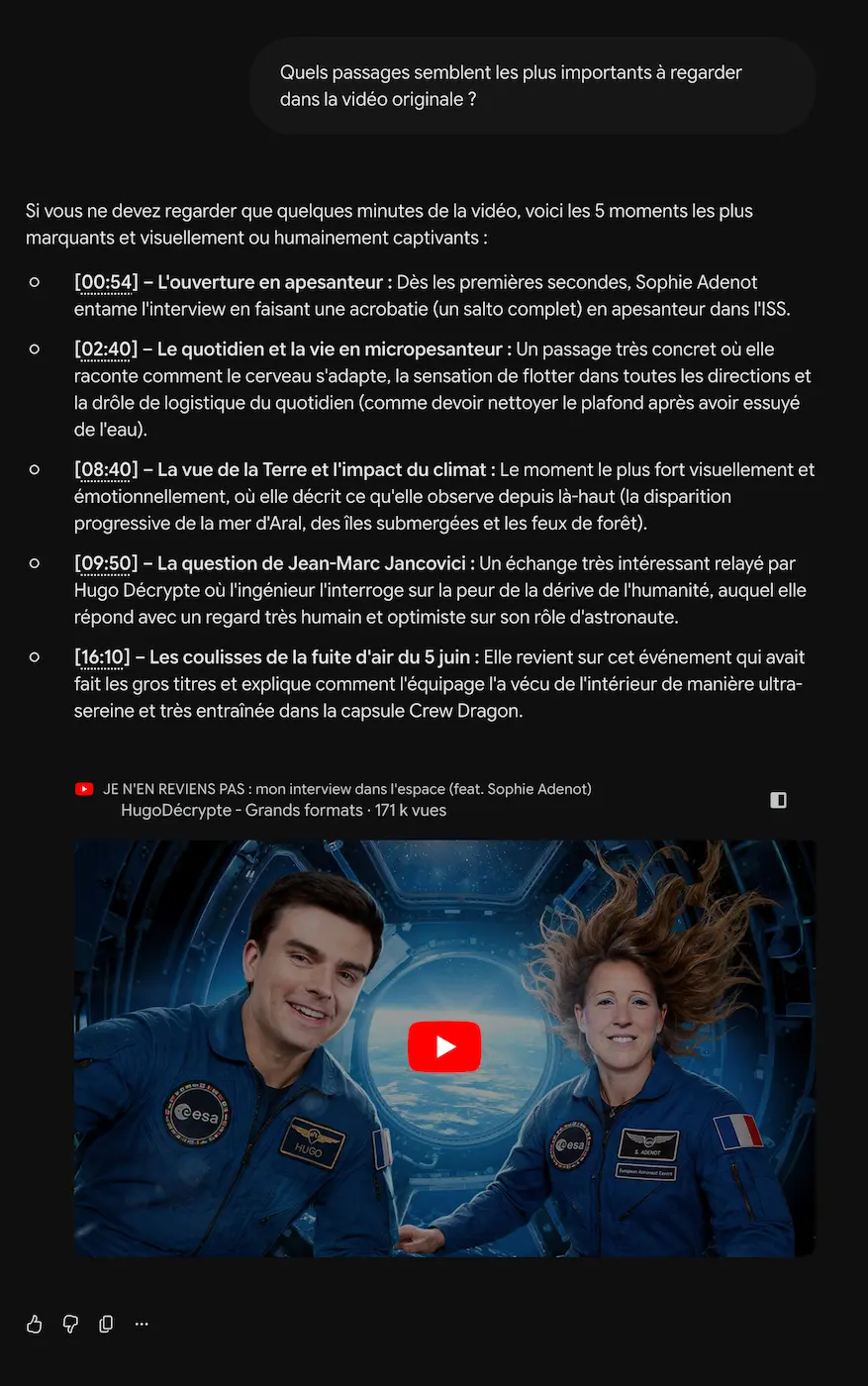
Quels passages semblent les plus importants à regarder dans la vidéo originale ?
Cette possibilité est particulièrement utile lorsque vous recherchez une information précise. Au lieu de parcourir toute la vidéo, vous pouvez d’abord demander à Gemini si le sujet est abordé.
Pour quels types de vidéos la méthode fonctionne-t-elle le mieux ?
Gemini est particulièrement intéressant avec les vidéos dans lesquelles l’essentiel des informations est transmis oralement.
Les podcasts et les interviews
Les podcasts vidéo peuvent facilement dépasser une heure. Un résumé permet de découvrir les différents sujets abordés et de sélectionner les parties qui méritent réellement d’être écoutées.
Les conférences et les contenus éducatifs
Gemini peut transformer une conférence en fiche synthétique en regroupant les notions importantes. Vous pouvez ensuite lui demander de créer un plan, une liste de définitions ou même des questions de révision.
Les tutoriels
Pour les tutoriels essentiellement basés sur des explications orales, l’IA peut extraire les différentes étapes et supprimer les passages inutiles.
Le résultat peut toutefois être moins précis lorsque la manipulation repose principalement sur ce qui est affiché à l’écran.
Les vidéos de conseils
Les vidéos consacrées au voyage, à la technologie, à la productivité ou à la gestion d’un budget contiennent souvent de nombreux conseils dispersés. Gemini peut les regrouper dans une seule liste plus simple à consulter.
Les comparatifs et les tests de produits
Un résumé peut faire ressortir les principales différences entre plusieurs produits, ainsi que l’avis final du créateur.
Il ne remplacera cependant pas les images, les démonstrations, les tests audio ou l’appréciation personnelle du vidéaste.
Quelles sont les limites de Gemini avec les vidéos YouTube ?
Même lorsque la commande @YouTube fonctionne, le résumé généré par Gemini n’est pas toujours parfaitement fidèle à la vidéo.
L’intelligence artificielle peut oublier une information, simplifier une explication ou manquer une nuance importante. Elle peut également accorder trop d’importance à un sujet secondaire et passer rapidement sur un élément pourtant essentiel.
Les vidéos reposant fortement sur des démonstrations visuelles sont également plus difficiles à résumer. Si une information est uniquement affichée dans un graphique, une capture d’écran ou une manipulation, elle peut ne pas apparaître correctement dans la synthèse.
Il est donc préférable d’utiliser Gemini comme un outil de repérage. Le résumé vous aide à comprendre le contenu général et à identifier les parties intéressantes, mais les informations importantes doivent être vérifiées dans la vidéo originale.
Cette précaution est particulièrement nécessaire pour les contenus médicaux, financiers, juridiques ou liés à l’actualité.
Que faire si Gemini ne parvient pas à accéder à la vidéo ?
Si Gemini vous indique qu’il ne peut pas visionner la vidéo, commencez par vérifier que vous avez bien mentionné @YouTube.
Vous pouvez également essayer les solutions suivantes :
- ouvrir une nouvelle conversation ;
- utiliser l’adresse complète de la vidéo ;
- vérifier que la vidéo est toujours publique ;
- simplifier votre demande ;
- essayer une autre vidéo pour vérifier le fonctionnement de YouTube dans Gemini ;
- actualiser la page ou vous reconnecter à votre compte Google.
Si la commande @YouTube ne fonctionne toujours pas, il reste possible d’utiliser la transcription de la vidéo.
Sur YouTube, ouvrez la description de la vidéo puis recherchez l’option permettant d’afficher la transcription. Copiez ensuite le texte et collez-le dans Gemini en demandant un résumé.
Cette méthode est moins rapide, mais elle permet à l’IA de travailler directement à partir du contenu écrit.
Vous pouvez consulter l’aide officielle de Google sur l’utilisation de YouTube dans Gemini pour vérifier la disponibilité et le fonctionnement de la fonctionnalité.
Gemini peut-il vraiment remplacer le visionnage d’une vidéo ?
Gemini permet surtout de gagner du temps et de mieux sélectionner les contenus que vous regardez.
Pour une interview d’une heure, vous pouvez obtenir les principaux thèmes en quelques secondes puis regarder uniquement les passages qui vous intéressent. Pour un tutoriel, vous pouvez récupérer les étapes importantes avant de revenir à la vidéo en cas de difficulté.
En revanche, un résumé ne retranscrit pas forcément le ton des intervenants, les démonstrations, les images, les graphiques ou toutes les nuances d’une discussion.
L’objectif n’est donc pas toujours de remplacer complètement la vidéo, mais plutôt d’éviter de regarder intégralement un contenu qui ne correspond finalement pas à votre recherche.
Conclusion
Résumer une vidéo YouTube avec Gemini est une solution pratique pour gagner du temps sur une longue interview, un podcast, une conférence ou un tutoriel.
La commande @YouTube constitue l’étape essentielle de la manipulation. Sans elle, Gemini peut reconnaître la vidéo tout en indiquant qu’il ne parvient pas à accéder à son contenu.
Le résultat doit malgré tout être considéré comme une aide à la consultation. Lorsqu’une information est importante ou repose sur une démonstration visuelle, pensez à vérifier directement le passage concerné dans la vidéo originale.
Gemini n’est d’ailleurs pas le seul outil capable de synthétiser de longs contenus. Découvrez également comment résumer un long document PDF avec ChatGPT.
Questions fréquentes
Gemini peut-il résumer gratuitement une vidéo YouTube ?
La fonction peut être accessible depuis Gemini sans abonnement payant. Sa disponibilité peut néanmoins dépendre du compte utilisé et des fonctionnalités actuellement proposées dans l’interface.
Pourquoi Gemini refuse-t-il de résumer mon lien YouTube ?
Gemini n’utilise pas toujours automatiquement YouTube lorsque vous collez simplement un lien. Utilisez la commande @YouTube puis ajoutez votre demande et l’adresse de la vidéo.
Gemini peut-il résumer une vidéo de plus d’une heure ?
Oui, Gemini peut produire une synthèse d’un contenu long. Le résumé risque toutefois d’être plus général. Pour obtenir une réponse plus précise, demandez une présentation par thèmes ou une liste détaillée des différentes parties.
Peut-on résumer une vidéo YouTube avec Gemini sans sous-titres ?
Le résultat peut varier selon les informations auxquelles Gemini parvient à accéder. Les vidéos dont le contenu oral est clairement identifiable sont généralement plus faciles à synthétiser.
Gemini peut-il indiquer le moment où une information apparaît ?
Vous pouvez lui demander de retrouver une partie précise de la vidéo, mais les éventuels minutages doivent être vérifiés directement sur YouTube avant d’être considérés comme exacts.
