


À force d’utiliser ChatGPT, les conversations finissent par s’accumuler dans la barre latérale. Un échange pour préparer un voyage, plusieurs discussions liées au travail, un document à analyser ou encore des idées à conserver : retrouver une information précise peut rapidement devenir compliqué.
Les Projets ChatGPT permettent de regrouper dans un même espace plusieurs conversations, des fichiers et des instructions personnalisées. ChatGPT dispose ainsi d’un contexte commun pour vous accompagner sur un sujet pendant plusieurs jours ou plusieurs mois.
Dans ce tutoriel, nous allons voir comment créer un projet ChatGPT, ajouter des documents, déplacer d’anciennes conversations et organiser efficacement son espace de travail.
Avant de déplacer vos échanges, vous pouvez aussi faire le tri grâce à notre guide pour gérer ou supprimer son historique ChatGPT.
Sommaire
Que sont les Projets ChatGPT ?
Un projet ChatGPT est un espace consacré à un sujet, une activité ou un objectif précis.
Il peut contenir :
- plusieurs conversations ;
- des fichiers de référence ;
- des images ;
- des instructions propres au projet ;
- des réponses de ChatGPT enregistrées comme sources ;
- des conversations partagées avec d’autres utilisateurs.
Les Projets ChatGPT ne servent donc pas uniquement à ranger des discussions dans des dossiers. Les conversations présentes dans un même projet peuvent partager un contexte commun.
Vous pouvez, par exemple, créer un projet pour :
- préparer un voyage ;
- organiser un achat immobilier ;
- gérer les travaux d’une maison ;
- rédiger un mémoire ;
- développer un site Internet ;
- suivre un projet professionnel.
Dans un projet consacré à un voyage au Japon, vous pourriez créer une conversation pour l’itinéraire, une autre pour le budget, une troisième pour les hébergements et une dernière pour les transports.
Ces échanges restent séparés et plus faciles à consulter, tout en étant regroupés dans un même espace.
Pourquoi utiliser les Projets ChatGPT ?
Il est possible d’utiliser une seule conversation ChatGPT pendant plusieurs semaines. Cette méthode fonctionne au départ, mais le fil devient progressivement difficile à parcourir.
Les sujets se mélangent, les réponses importantes sont enfouies au milieu de la conversation et il devient nécessaire de rappeler régulièrement certaines informations à l’intelligence artificielle.
Les Projets ChatGPT offrent plusieurs avantages.
Regrouper ses conversations par sujet
Chaque projet rassemble uniquement les discussions liées au même objectif. Vous pouvez donc retrouver plus facilement un ancien échange sans parcourir l’ensemble de votre historique.
Au lieu de conserver dix conversations isolées sur un voyage, une recherche immobilière ou un projet professionnel, vous les placez dans un seul espace clairement identifiable.
Centraliser ses fichiers
Les documents utiles peuvent être ajoutés directement au projet. Ils deviennent alors accessibles dans les différentes conversations de cet espace.
Vous pouvez notamment importer :
- un document PDF ;
- un fichier Word ;
- une présentation ;
- une feuille de calcul ;
- un fichier texte ;
- une image.
Vous évitez ainsi de renvoyer le même document chaque fois que vous ouvrez une nouvelle conversation.
Ajouter des instructions communes
Vous pouvez définir des règles qui s’appliqueront à toutes les conversations du projet.
Il est ainsi possible de demander à ChatGPT d’utiliser un ton particulier, de suivre une méthode de travail, de respecter certaines contraintes ou de s’appuyer en priorité sur les documents importés.
Conserver un contexte dans le temps
Selon les réglages de mémoire utilisés, ChatGPT peut s’appuyer sur d’autres conversations du même projet pour fournir des réponses plus cohérentes.
Vous avez donc moins souvent besoin de répéter les mêmes informations à chaque nouveau chat.
Comment créer un projet ChatGPT ?
La création d’un projet s’effectue depuis la barre latérale de ChatGPT.
1. Cliquer sur « Nouveau projet »
Ouvrez ChatGPT depuis un navigateur ou depuis l’application mobile.
Dans la barre latérale située à gauche de l’écran, sélectionnez l’option Nouveau projet.
Sur mobile, vous devrez commencer par ouvrir le menu latéral pour afficher vos conversations et vos projets.
2. Donner un nom au projet
Choisissez un intitulé qui permet de comprendre immédiatement son contenu.
Évitez les noms trop génériques comme :
- Travail ;
- Personnel ;
- Documents ;
- Projet ;
- Idées.
Préférez des titres plus précis :
- Voyage au Japon 2027 ;
- Achat de notre maison ;
- Organisation du mariage ;
- Rédaction du mémoire ;
- Développement de mon site Internet.
Vous pourrez ainsi retrouver rapidement le bon espace, même lorsque vous aurez créé plusieurs Projets ChatGPT.
ChatGPT permet également de personnaliser l’apparence du projet avec une icône et une couleur.
3. Choisir le type de mémoire
Au moment de créer un projet, ChatGPT peut proposer un fonctionnement avec une mémoire par défaut ou une mémoire limitée au projet.
Avec la mémoire limitée au projet, ChatGPT utilise uniquement les conversations et les fichiers présents dans cet espace. Les discussions extérieures et les souvenirs personnels enregistrés sur le compte ne sont pas pris en compte.
Cette option peut être intéressante pour :
- séparer un projet professionnel de ses conversations personnelles ;
- éviter qu’un ancien échange influence les réponses ;
- travailler sur un sujet confidentiel ;
- partager le projet avec d’autres utilisateurs ;
- créer un espace entièrement indépendant.
Avec la mémoire par défaut, ChatGPT peut utiliser plus largement les informations disponibles sur votre compte, selon votre abonnement et vos paramètres de personnalisation.
Le choix dépend donc de l’usage prévu. Pour un projet personnel de longue durée, la mémoire par défaut peut être pratique. Pour un dossier professionnel ou partagé, une mémoire limitée au projet permet de mieux isoler le contexte.
Comment ajouter des instructions à un projet ChatGPT ?
Les instructions permettent d’expliquer à ChatGPT comment il doit répondre à l’intérieur du projet.
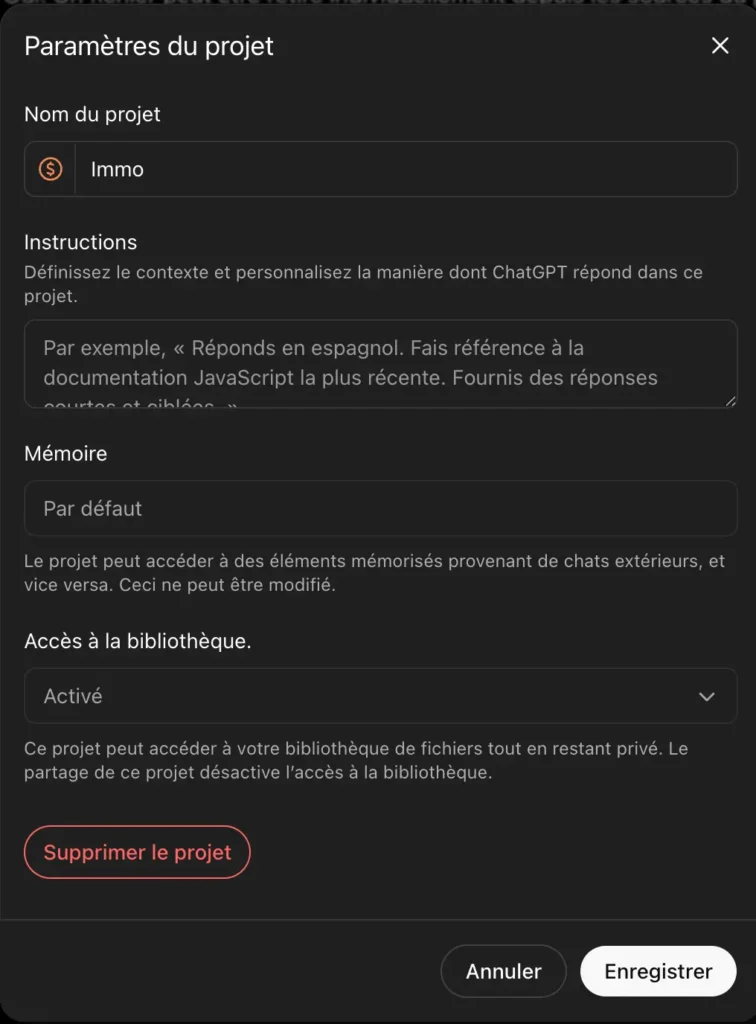
Ouvrez le projet, cliquez sur le menu représenté par trois points, puis accédez aux paramètres du projet.
Vous pourrez ensuite préciser :
- le rôle que ChatGPT doit adopter ;
- le ton à utiliser ;
- la longueur souhaitée pour les réponses ;
- les informations à prendre en priorité ;
- les contraintes à respecter ;
- les éléments qu’il ne doit pas inventer.
Ces consignes s’appliquent uniquement aux conversations du projet. Elles peuvent remplacer les instructions personnalisées générales définies dans votre compte.
Exemple d’instructions pour un projet personnel
Tu m’accompagnes dans l’organisation de ce projet. Appuie-toi en priorité sur les fichiers et les conversations présents dans cet espace. Présente tes réponses avec des étapes concrètes et indique clairement les informations qui doivent être vérifiées. Ne présente jamais une hypothèse comme une certitude.
Exemple pour un projet professionnel
Agis comme un chef de projet digital. Fournis des réponses structurées, synthétiques et directement exploitables. Lorsque je te demande de rédiger un document, utilise un ton professionnel et naturel. Appuie-toi sur les sources du projet et n’invente aucune donnée absente des documents.
Comment ajouter des fichiers dans un projet ChatGPT ?
L’un des principaux intérêts des Projets ChatGPT est de pouvoir centraliser les fichiers liés à un même sujet.
Ouvrez le projet, puis recherchez l’espace consacré aux fichiers ou aux sources. Sélectionnez ensuite l’option permettant d’ajouter un document.
ChatGPT accepte différents types de contenus, notamment :
- des documents PDF ;
- des fichiers Word ;
- des feuilles de calcul ;
- des présentations ;
- des images ;
- des fichiers texte.
Il est également possible d’ajouter directement du texte dans les sources du projet, sans créer un document séparé.
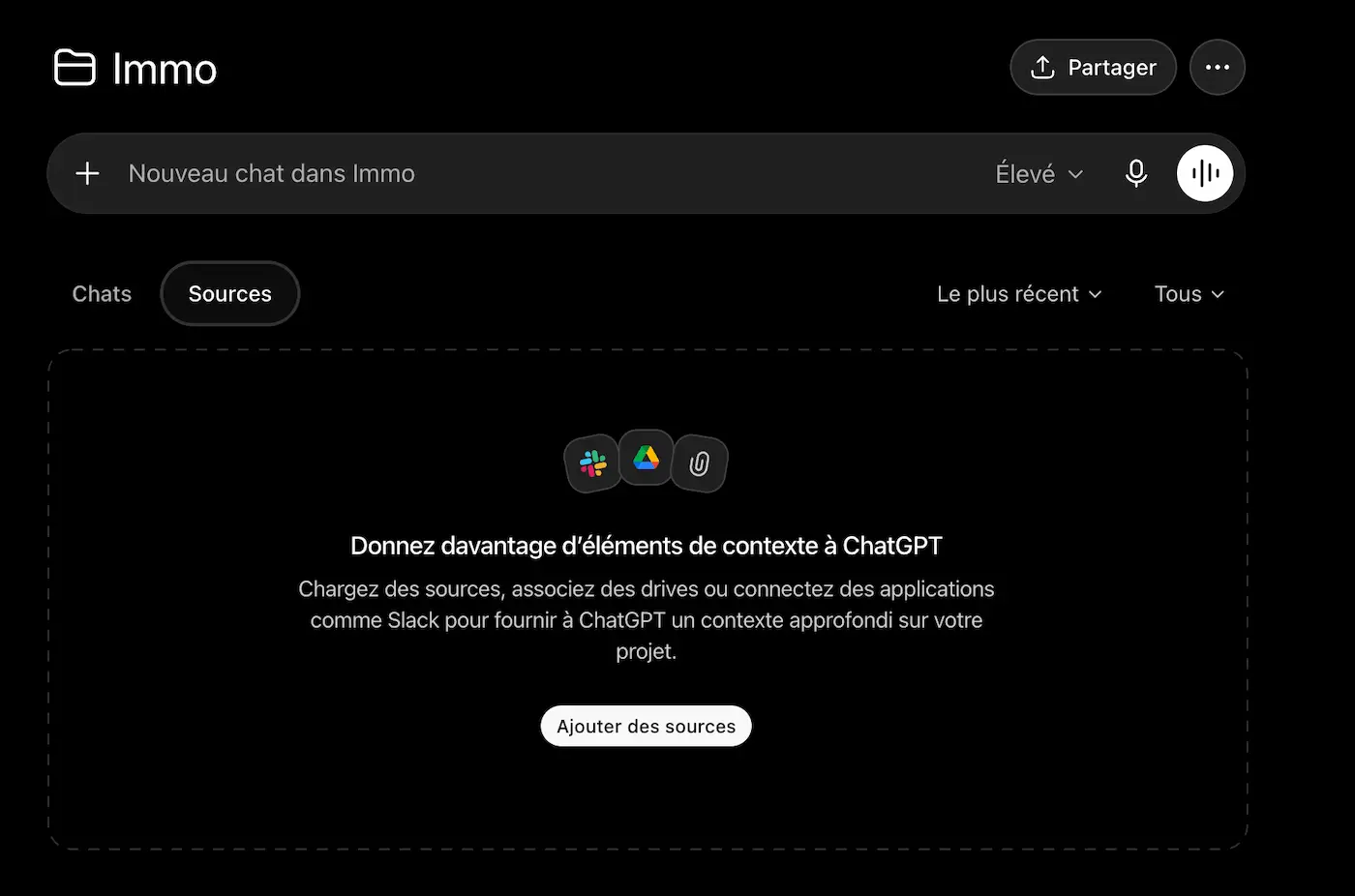
Exemple pour un achat immobilier
Dans un projet consacré à l’achat d’une maison, vous pourriez ajouter :
- l’annonce immobilière ;
- le diagnostic de performance énergétique ;
- les autres diagnostics techniques ;
- le compromis de vente ;
- les plans du logement ;
- les simulations de prêt ;
- un tableau récapitulatif du budget ;
- les devis de travaux.
Vous pourriez ensuite créer plusieurs conversations pour :
- analyser les diagnostics ;
- préparer les questions à poser au notaire ;
- comparer les offres bancaires ;
- établir un budget mensuel ;
- organiser les futurs travaux.
Tous ces échanges utiliseraient les mêmes documents de référence.
Exemple pour un projet professionnel
Dans un projet professionnel, vous pourriez importer :
- le brief initial ;
- les comptes rendus de réunion ;
- les présentations ;
- les maquettes ;
- les études utilisateurs ;
- un planning ;
- des tableaux de résultats.
ChatGPT pourrait alors vous aider à synthétiser les informations, identifier les décisions prises ou préparer une présentation.
Peut-on déplacer une ancienne conversation dans un projet ?
Il n’est pas nécessaire de créer toutes ses conversations directement depuis un projet.
Un échange déjà présent dans votre historique peut être déplacé vers un projet ChatGPT.
Depuis la barre latérale, ouvrez le menu associé à la conversation, puis sélectionnez l’option Déplacer vers le projet. Vous pourrez ensuite choisir l’espace de destination.
Selon l’interface utilisée, il est également possible de faire glisser directement une conversation vers le projet correspondant.
Une fois déplacée, la discussion bénéficie :
- des instructions du projet ;
- des fichiers ajoutés au projet ;
- du contexte partagé avec les autres conversations.
Cette fonctionnalité est pratique lorsque vous avez déjà commencé à travailler sur un sujet avant de découvrir les Projets ChatGPT.
Certaines conversations particulières peuvent toutefois ne pas être compatibles avec le déplacement. Dans ce cas, il faudra créer un nouveau chat directement depuis le projet.
Comment organiser ses conversations dans un projet ChatGPT ?
Créer un projet ne suffit pas pour rester organisé. Il faut également éviter de regrouper toutes ses demandes dans une seule conversation interminable.
La méthode la plus simple consiste à créer un chat pour chaque grande thématique.
Exemple pour organiser un voyage
Dans un projet consacré à un voyage, vous pourriez créer les conversations suivantes :
- Itinéraire et étapes ;
- Budget prévisionnel ;
- Vols et transports ;
- Hôtels et hébergements ;
- Restaurants et bonnes adresses ;
- Activités à réserver ;
- Liste des documents nécessaires ;
- Programme final du séjour.
Exemple pour un projet professionnel
Pour une mission professionnelle :
- Contexte et objectifs ;
- Besoins utilisateurs ;
- Compte rendu des réunions ;
- Priorisation des fonctionnalités ;
- Planning et prochaines étapes ;
- Analyse des résultats ;
- Préparation des présentations.
Donnez un nom précis à chaque discussion. Évitez de laisser des titres automatiques trop vagues comme « Aide projet » ou « Nouvelle conversation ».
Une organisation claire permet de retrouver plus facilement une information plusieurs semaines après sa création.
Comment enregistrer une réponse de ChatGPT dans un projet ?
Certaines réponses produites par ChatGPT peuvent devenir des références importantes pour la suite du projet.
Il peut s’agir :
- d’un résumé validé ;
- d’une liste de contraintes ;
- d’une décision importante ;
- d’une charte éditoriale ;
- d’un planning ;
- d’une synthèse de plusieurs documents ;
- d’une première version de brief.
Depuis le menu associé à la réponse, sélectionnez l’option permettant de l’enregistrer dans le projet ou de l’ajouter aux sources.
La réponse devient alors une ressource permanente du projet. Elle pourra être consultée ou utilisée dans de futures conversations.
Cette méthode évite de perdre une information importante au milieu d’un long échange.
La mémoire des Projets ChatGPT fonctionne-t-elle entre les conversations ?
La mémoire constitue l’une des principales différences entre un projet et un simple dossier de rangement.
Lorsque les paramètres nécessaires sont activés, ChatGPT peut utiliser les informations provenant d’autres conversations du même projet.
Vous pourriez, par exemple :
- définir votre budget dans une première conversation ;
- préparer un itinéraire dans une deuxième ;
- demander une recommandation d’hôtel dans une troisième.
ChatGPT pourrait alors tenir compte du budget défini précédemment sans que vous ayez besoin de le recopier.
Cela ne signifie pas pour autant que toutes les informations seront systématiquement reprises dans chaque réponse. Pour une donnée essentielle, il reste préférable de la rappeler dans votre demande ou de l’enregistrer dans les sources du projet.
Vous pouvez vérifier ce que l’intelligence artificielle connaît déjà grâce à notre article consacré aux prompts permettant de découvrir ce que ChatGPT sait sur vous.
Peut-on partager un projet ChatGPT ?
Les Projets ChatGPT peuvent être partagés avec d’autres utilisateurs.
Le bouton Partager, situé en haut du projet, permet d’inviter des personnes ou de générer un lien selon les options proposées sur votre compte.
Les participants peuvent alors accéder aux éléments présents dans le projet, notamment :
- les conversations partagées ;
- les fichiers ;
- les sources ;
- les instructions du projet.
Différents niveaux d’autorisation peuvent être disponibles. Certaines personnes peuvent uniquement consulter et créer des conversations, tandis que d’autres peuvent également modifier les instructions ou ajouter des documents.
Avant de partager un projet, vérifiez donc attentivement son contenu. Une conversation personnelle ou un document confidentiel ne doit pas être laissé dans un espace destiné à plusieurs utilisateurs.
Un projet partagé peut être utile pour :
- organiser un voyage à plusieurs ;
- préparer un événement ;
- travailler sur un dossier commun ;
- centraliser les documents d’une équipe ;
- partager des recherches ;
- suivre un projet familial.
Projet ChatGPT ou GPT personnalisé : quelle différence ?
Les Projets ChatGPT et les GPT personnalisés ne répondent pas au même besoin.
Un projet ChatGPT permet d’organiser un travail qui évolue dans le temps. Il rassemble des conversations, des fichiers et des instructions autour d’un objectif précis.
Un GPT personnalisé correspond plutôt à une version spécialisée de ChatGPT, configurée pour réaliser régulièrement le même type de tâche.
Par exemple :
- utilisez un projet pour préparer un voyage au Japon ;
- utilisez un GPT personnalisé pour créer un assistant spécialisé dans la préparation de voyages ;
- utilisez un projet pour gérer les articles de votre blog ;
- utilisez un GPT personnalisé pour appliquer toujours la même méthode de rédaction SEO.
Le projet évolue au fil des conversations et des documents ajoutés. Le GPT personnalisé conserve surtout une manière de travailler prédéfinie et réutilisable dans plusieurs situations.
Projet ChatGPT ou conversation classique : que choisir ?
Une conversation classique reste suffisante pour :
- poser une question ponctuelle ;
- corriger un texte ;
- obtenir une définition ;
- générer une idée rapidement ;
- effectuer une tâche sans suite prévue.
Les Projets ChatGPT deviennent plus intéressants lorsque le sujet :
- dure plusieurs jours ou plusieurs semaines ;
- nécessite plusieurs conversations ;
- utilise plusieurs fichiers ;
- demande de conserver des instructions ;
- doit être partagé ;
- repose sur un contexte qui évolue.
Un bon indicateur consiste à observer le nombre de fois où vous devez répéter les mêmes informations. Lorsque vous devez régulièrement rappeler votre objectif, vos contraintes ou vos documents, la création d’un projet devient pertinente.
Les fichiers ajoutés aux Projets ChatGPT sont-ils confidentiels ?
Les fichiers restent associés au projet tant que celui-ci existe ou tant qu’ils ne sont pas supprimés manuellement.
La suppression du projet entraîne également la suppression des conversations, des instructions et des documents qu’il contient. Cette opération est définitive.
Évitez donc d’importer sans précaution :
- des mots de passe ;
- des coordonnées bancaires ;
- des documents d’identité ;
- des données médicales nominatives ;
- des informations professionnelles confidentielles ;
- des secrets commerciaux ;
- des documents dont vous ne possédez pas les droits.
Dans un cadre professionnel, vérifiez également les règles de votre entreprise avant d’envoyer un document dans ChatGPT.
Nos conseils pour bien utiliser les Projets ChatGPT
Pour tirer pleinement parti de cette fonctionnalité, commencez par définir un objectif clair pour chaque projet.
Un projet ne doit pas devenir un nouvel espace dans lequel toutes vos conversations sont mélangées.
Voici quelques bonnes pratiques :
- créez un projet par objectif important ;
- donnez un nom précis à chaque conversation ;
- ajoutez uniquement les fichiers réellement utiles ;
- rédigez des instructions courtes et compréhensibles ;
- enregistrez les réponses importantes dans les sources ;
- supprimez les anciennes versions inutiles des documents ;
- vérifiez régulièrement les informations utilisées par ChatGPT ;
- séparez les projets personnels et professionnels ;
- contrôlez le contenu avant de partager un projet.
Il est également utile de commencer chaque nouveau chat par une demande précise, même lorsque ChatGPT possède déjà le contexte du projet.
Au lieu d’écrire :
« Tu peux continuer ? »
Préférez :
« À partir du budget validé dans ce projet, propose un itinéraire de sept jours en respectant une dépense maximale de 150 euros par jour. »
La réponse sera généralement plus fiable et plus directement exploitable.
Faut-il utiliser les Projets ChatGPT ?
Les Projets ChatGPT apportent une véritable amélioration lorsque vous utilisez régulièrement l’intelligence artificielle sur un même sujet.
Ils permettent de regrouper les conversations, les fichiers et les instructions dans un seul espace, tout en conservant une séparation claire entre les différentes thématiques.
Cette fonctionnalité est particulièrement utile pour préparer un voyage, suivre un projet professionnel, organiser un achat immobilier, centraliser des recherches ou gérer les contenus d’un site Internet.
Pour une demande ponctuelle, une conversation classique reste plus rapide. En revanche, dès que le travail s’étale dans le temps et nécessite plusieurs échanges, les Projets ChatGPT permettent de gagner en organisation et d’éviter de répéter constamment les mêmes informations.
Questions fréquentes sur les Projets ChatGPT
Les Projets ChatGPT sont-ils gratuits ?
Les projets sont accessibles à différents utilisateurs de ChatGPT, y compris avec certaines formules gratuites. Les limites liées aux fichiers, aux modèles et aux outils disponibles peuvent cependant varier selon l’abonnement.
Peut-on créer plusieurs Projets ChatGPT ?
Oui, vous pouvez créer différents projets pour séparer vos usages personnels, professionnels ou scolaires.
Il est notamment possible de créer un projet pour chaque voyage, chaque mission ou chaque activité importante.
Peut-on déplacer une conversation vers un autre projet ?
Une conversation peut être retirée d’un projet puis déplacée vers un autre espace depuis son menu.
Elle utilisera alors les instructions et les fichiers du nouveau projet.
Peut-on supprimer un fichier sans supprimer tout le projet ?
Oui. Un fichier peut être retiré individuellement depuis les sources du projet.
Les autres conversations et documents restent disponibles.
ChatGPT utilise-t-il automatiquement tous les fichiers ?
ChatGPT peut s’appuyer sur les fichiers présents dans le projet, mais il est préférable de préciser le document à utiliser dans votre demande.
Vous pouvez, par exemple, écrire :
« Appuie-toi uniquement sur le fichier intitulé Budget prévisionnel pour répondre à cette question. »
Une conversation d’un projet peut-elle voir les autres conversations ?
Selon les réglages de mémoire, ChatGPT peut utiliser des informations issues des autres discussions du même projet.
Pour une information essentielle, ajoutez-la toutefois aux sources ou rappelez-la directement dans votre demande.
Peut-on utiliser les Projets ChatGPT sur mobile ?
Oui, les projets peuvent être consultés et utilisés depuis les applications mobiles compatibles. Certaines options peuvent cependant être plus simples à configurer depuis la version Web de ChatGPT.
