


ChatGPT continue d’évoluer au-delà du simple assistant conversationnel. Avec la fonctionnalité de planification, aussi appelée “Tâches” ou “Scheduled Tasks”, il devient possible de demander à ChatGPT d’effectuer certaines actions plus tard, de manière ponctuelle ou récurrente.
Concrètement, vous pouvez lui demander de vous rappeler un événement, de vous envoyer un briefing quotidien, de suivre un sujet précis ou encore de vous proposer un entraînement régulier. L’idée est simple : au lieu d’ouvrir ChatGPT uniquement lorsque vous avez une question, vous pouvez lui confier une tâche à exécuter au bon moment.
Voici comment fonctionne ChatGPT Planification, à quoi cette fonctionnalité peut servir et quelles sont ses limites à connaître avant de l’utiliser.
Sommaire
ChatGPT Planification : c’est quoi ?
ChatGPT Planification est une fonctionnalité qui permet de programmer des tâches directement dans ChatGPT. Au lieu de demander une réponse immédiate, vous pouvez demander à l’IA de faire quelque chose plus tard.
Par exemple, vous pouvez écrire :
Rappelle-moi demain à 9h d’envoyer mon dossier.
Ou encore :
Envoie-moi chaque matin un résumé des principales actualités tech.
ChatGPT comprend alors qu’il ne s’agit pas seulement de répondre maintenant, mais de créer une tâche planifiée. Celle-ci pourra être exécutée une seule fois ou de manière récurrente, selon votre demande.
La fonctionnalité peut servir à créer :
- un rappel ponctuel ;
- une tâche quotidienne ;
- un briefing récurrent ;
- un suivi d’actualité ;
- une routine d’apprentissage ;
- une alerte sur un sujet précis ;
- une aide à l’organisation personnelle ou professionnelle.
En résumé, ChatGPT ne se contente plus seulement de répondre à vos questions : il peut aussi revenir vers vous au moment prévu.
À quoi sert la planification dans ChatGPT ?
La planification dans ChatGPT peut être utile dès que vous voulez automatiser une petite action ou recevoir une information régulièrement.
L’usage le plus évident est le rappel. Par exemple, demander à ChatGPT de vous rappeler un rendez-vous, une tâche administrative ou une échéance importante.
Mais l’intérêt va plus loin. Vous pouvez aussi créer des routines plus intelligentes, comme :
- recevoir un briefing quotidien sur l’intelligence artificielle ;
- vous entraîner chaque jour dans une langue étrangère ;
- préparer une liste d’actions tous les lundis matin ;
- suivre les actualités d’un secteur ;
- recevoir une idée de contenu chaque semaine ;
- demander une check-list avant un événement ;
- créer une routine de révision ou de veille.
La différence avec un simple rappel de calendrier, c’est que ChatGPT peut aussi générer du contenu au moment de la tâche. Il ne se limite pas à afficher une notification : il peut produire une réponse, une synthèse ou une liste adaptée à votre demande.
Comment créer une tâche planifiée dans ChatGPT ?
La manière la plus simple de créer une tâche consiste à l’écrire naturellement dans une conversation.
Par exemple :
Rappelle-moi vendredi à 14h de relancer mon assurance.
Ou :
Tous les matins à 8h, envoie-moi un résumé des grandes actualités tech.
ChatGPT détecte alors l’intention de planification et peut créer la tâche correspondante. Vous n’avez pas besoin d’utiliser une commande complexe : il suffit généralement d’indiquer clairement l’action et le moment.
Pour que la tâche soit bien comprise, votre demande doit contenir deux éléments :
- ce que ChatGPT doit faire ;
- quand il doit le faire.
Un bon prompt peut donc suivre cette structure :
Fais [action] à [moment].
Par exemple :
Tous les lundis matin, propose-moi 5 idées d’articles evergreen pour mon blog high tech.
Ou :
Rappelle-moi dans 2 semaines de vérifier mon contrat d’assurance habitation.
Plus votre demande est précise, plus la tâche sera utile. Si vous voulez un format particulier, vous pouvez aussi le préciser.
Exemple :
Chaque vendredi à 17h, fais-moi un résumé en 5 points des sujets IA importants de la semaine, avec un ton simple et accessible.
Exemples de tâches utiles à programmer
La fonctionnalité ChatGPT Planification devient intéressante quand elle répond à un besoin récurrent. Voici quelques exemples concrets.
1. Recevoir un briefing quotidien
Vous pouvez demander à ChatGPT de vous envoyer un résumé chaque matin sur un sujet précis.
Exemple :
Chaque matin à 8h, envoie-moi un briefing rapide sur les principales actualités IA et tech.
C’est utile pour faire de la veille sans devoir chercher manuellement les informations tous les jours.
2. Créer un rappel ponctuel
ChatGPT peut aussi servir pour des rappels simples.
Exemple :
Rappelle-moi demain à 18h de préparer mes documents pour le rendez-vous.
C’est l’usage le plus proche d’un rappel classique, mais directement intégré dans ChatGPT.
3. Suivre un sujet dans le temps
Vous pouvez demander à ChatGPT de surveiller un sujet et de vous prévenir en cas de nouvelle information importante.
Exemple :
Vérifie chaque matin s’il y a une actualité importante sur les nouveautés ChatGPT et préviens-moi seulement si quelque chose mérite mon attention.
Ce type de tâche est pratique pour suivre une actualité sans recevoir trop d’informations inutiles.
4. Travailler une compétence régulièrement
ChatGPT Planification peut aussi servir pour apprendre quelque chose petit à petit.
Exemple :
Chaque jour à 19h, propose-moi un exercice simple pour progresser en anglais.
Cela peut fonctionner pour les langues, la culture générale, la rédaction, le code, la productivité ou même l’organisation personnelle.
5. Préparer une routine de travail
Dans un cadre professionnel, vous pouvez programmer des rappels ou des routines.
Exemple :
Tous les lundis à 9h, aide-moi à préparer mes priorités de la semaine sous forme de checklist.
Cela peut vous aider à structurer vos semaines, préparer vos réunions ou suivre vos objectifs.
Comment modifier ou supprimer une tâche planifiée ?
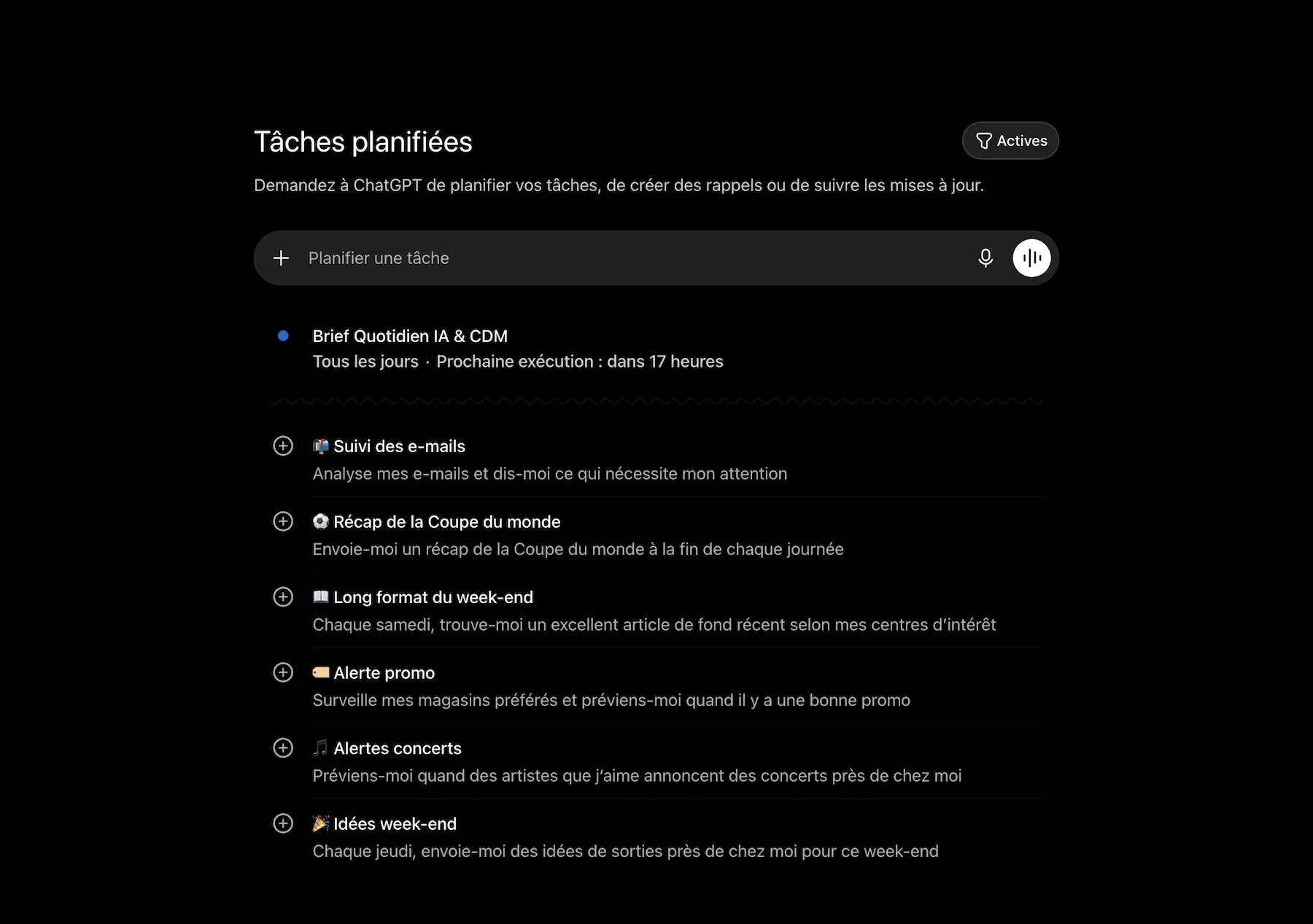
Une fois une tâche créée, vous pouvez la gérer depuis l’espace dédié aux tâches dans ChatGPT. Cet espace permet de consulter les tâches actives, de modifier leurs paramètres ou de les supprimer.
Vous pouvez notamment ajuster :
- le nom de la tâche ;
- les instructions ;
- la fréquence ;
- l’horaire ;
- le contenu demandé ;
- l’activation ou la pause de la tâche.
Il est aussi possible de modifier une tâche en revenant dans la conversation où elle a été créée. Par exemple, si vous avez programmé un briefing quotidien à 8h, vous pouvez demander :
Finalement, envoie-moi ce briefing à 9h au lieu de 8h.
Ou :
Ajoute aussi les actualités Apple dans ce briefing.
C’est l’un des avantages de cette fonctionnalité : elle reste assez naturelle à piloter, sans avoir besoin de passer par des réglages complexes.
Sur quels appareils la fonction est-elle disponible ?
La fonction de planification est disponible sur plusieurs supports ChatGPT, notamment le web, iOS, Android et macOS. La gestion complète des tâches se fait principalement depuis l’interface web de ChatGPT.
Selon les plateformes et les déploiements, certaines options peuvent varier. Si vous ne voyez pas encore la fonctionnalité dans votre interface, il est possible qu’elle ne soit pas encore disponible sur votre compte ou votre application.
Pensez aussi à vérifier vos paramètres de notifications. Pour recevoir correctement les rappels ou résultats de tâches, les notifications doivent être activées sur votre appareil ou dans votre compte ChatGPT.
Les limites à connaître
Même si ChatGPT Planification est pratique, il faut garder quelques limites en tête.
D’abord, cette fonctionnalité ne remplace pas totalement un agenda, une application de tâches ou un outil métier. Elle est surtout utile pour programmer des rappels simples, des routines ou des contenus générés par l’IA.
Ensuite, ChatGPT peut produire une réponse utile, mais il faut rester vigilant sur les informations importantes. Comme pour n’importe quelle réponse générée par une IA, il est conseillé de vérifier les données sensibles, les chiffres, les dates ou les décisions importantes.
Autre point important : évitez de confier à ChatGPT des informations confidentielles si votre contexte professionnel ou personnel ne le permet pas. Pour les usages en entreprise, mieux vaut respecter les règles internes concernant les données sensibles.
Enfin, une tâche mal formulée peut donner un résultat trop vague. Par exemple, “envoie-moi les actus importantes” est moins précis que “envoie-moi chaque matin à 8h un résumé en 5 points des principales actualités IA et tech, avec uniquement les informations vraiment importantes”.
Comme toujours avec l’IA, il reste important de vérifier les réponses générées. Nous l’expliquons aussi dans notre article : ChatGPT peut-il se tromper ? Comment vérifier ses réponses avant de lui faire confiance.
Nos conseils pour bien utiliser ChatGPT Planification
Pour tirer le meilleur de ChatGPT Planification, commencez par des tâches simples.
Par exemple :
- un rappel ponctuel ;
- un briefing quotidien ;
- une routine hebdomadaire ;
- une checklist régulière ;
- un suivi d’actualité précis.
Ensuite, améliorez progressivement vos prompts. Le plus important est de préciser le sujet, le rythme, le format et le niveau de détail attendu.
Un bon prompt peut ressembler à ceci :
Chaque lundi à 8h30, prépare-moi une checklist courte pour organiser ma semaine, avec 5 priorités maximum et un ton direct.
Ou :
Tous les vendredis à 17h, résume-moi les principales nouveautés IA de la semaine en 5 points, avec une phrase d’explication pour chaque point.
Le vrai intérêt de la planification dans ChatGPT est là : transformer certaines demandes répétitives en routines automatiques. Bien utilisée, cette fonctionnalité peut faire gagner du temps et aider à mieux s’organiser au quotidien.
Pour aller plus loin, vous pouvez aussi lire notre guide sur ChatGPT au travail : 10 usages simples pour gagner du temps au quotidien.
FAQ
ChatGPT Planification, c’est quoi ?
ChatGPT Planification est une fonctionnalité qui permet de créer des tâches à exécuter plus tard. Vous pouvez demander à ChatGPT de vous envoyer un rappel, un briefing ou une routine à une heure précise, une seule fois ou de façon récurrente.
Comment créer une tâche planifiée dans ChatGPT ?
Il suffit de le demander naturellement dans une conversation. Par exemple : “Rappelle-moi demain à 9h de préparer mon dossier” ou “Chaque matin, envoie-moi un résumé des actualités IA”.
Peut-on créer des rappels avec ChatGPT ?
Oui, ChatGPT peut créer des rappels ponctuels ou récurrents. Vous pouvez lui indiquer l’action à rappeler, la date, l’heure et éventuellement le format attendu.
Peut-on programmer un briefing quotidien avec ChatGPT ?
Oui, c’est l’un des usages les plus intéressants. Vous pouvez demander à ChatGPT de vous envoyer chaque jour un résumé sur un sujet précis, comme l’IA, la tech, le sport, la finance ou votre organisation personnelle.
Comment modifier une tâche dans ChatGPT ?
Vous pouvez modifier une tâche depuis l’espace de gestion des tâches dans ChatGPT, ou en donnant une nouvelle instruction dans la conversation où la tâche a été créée.
ChatGPT peut-il envoyer une notification quand une tâche est terminée ?
Oui, ChatGPT peut vous prévenir lorsque la tâche est exécutée, par notification ou par e-mail selon vos réglages et les options disponibles sur votre compte.
ChatGPT Planification est-elle disponible pour tout le monde ?
La disponibilité peut dépendre du compte, de la plateforme et du déploiement de la fonctionnalité. Si vous ne voyez pas encore l’option, vérifiez que votre application est à jour ou utilisez ChatGPT depuis le web.
ChatGPT Planification remplace-t-elle un agenda ?
Pas totalement. La fonctionnalité peut être très pratique pour des rappels, des routines et des briefings, mais elle ne remplace pas forcément un agenda complet ou un outil de gestion de projet.
